複数カレンダーを一元管理する方法には、スケジュールを同じ一つの画面にまとめて見る、共有・購読する、別のカレンダーへ自動同期する方法があります。この記事では、そのうち自動同期や日程調整に使える6サービスについてご紹介いたします。
仕事はOutlook予定表、個人はGoogleカレンダー。予定の確認や日程調整を、どう楽にしたいか考えてみましょう!
GoogleカレンダーとOutlook予定表を連携したい方は、Lynxのカレンダー連携・同期機能より確認することはできます。
※ Lynx公式ブログによる比較記事です。掲載している情報は、2026年9月9日時点のものであり、公式資料と公開情報に基づき記載しております。
サービスを選ぶ前に、必要な機能を整理しよう
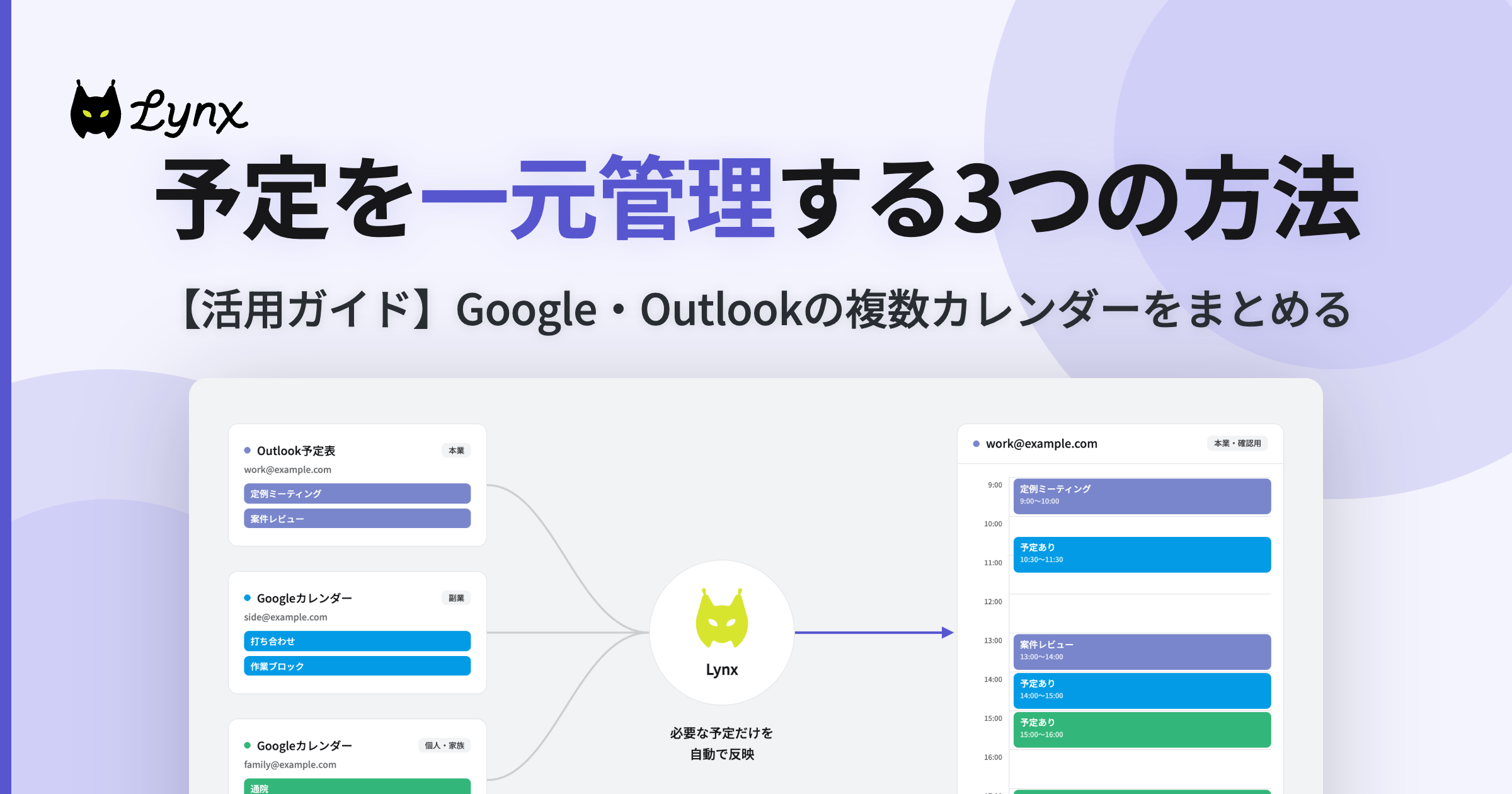
予定を見比べられれば十分なら、仕事用と個人用を一つの画面に重ねる方法で、足りる場合もあります。また、共有・購読との違いは、複数カレンダーを一元管理する3つの方法をご覧ください。
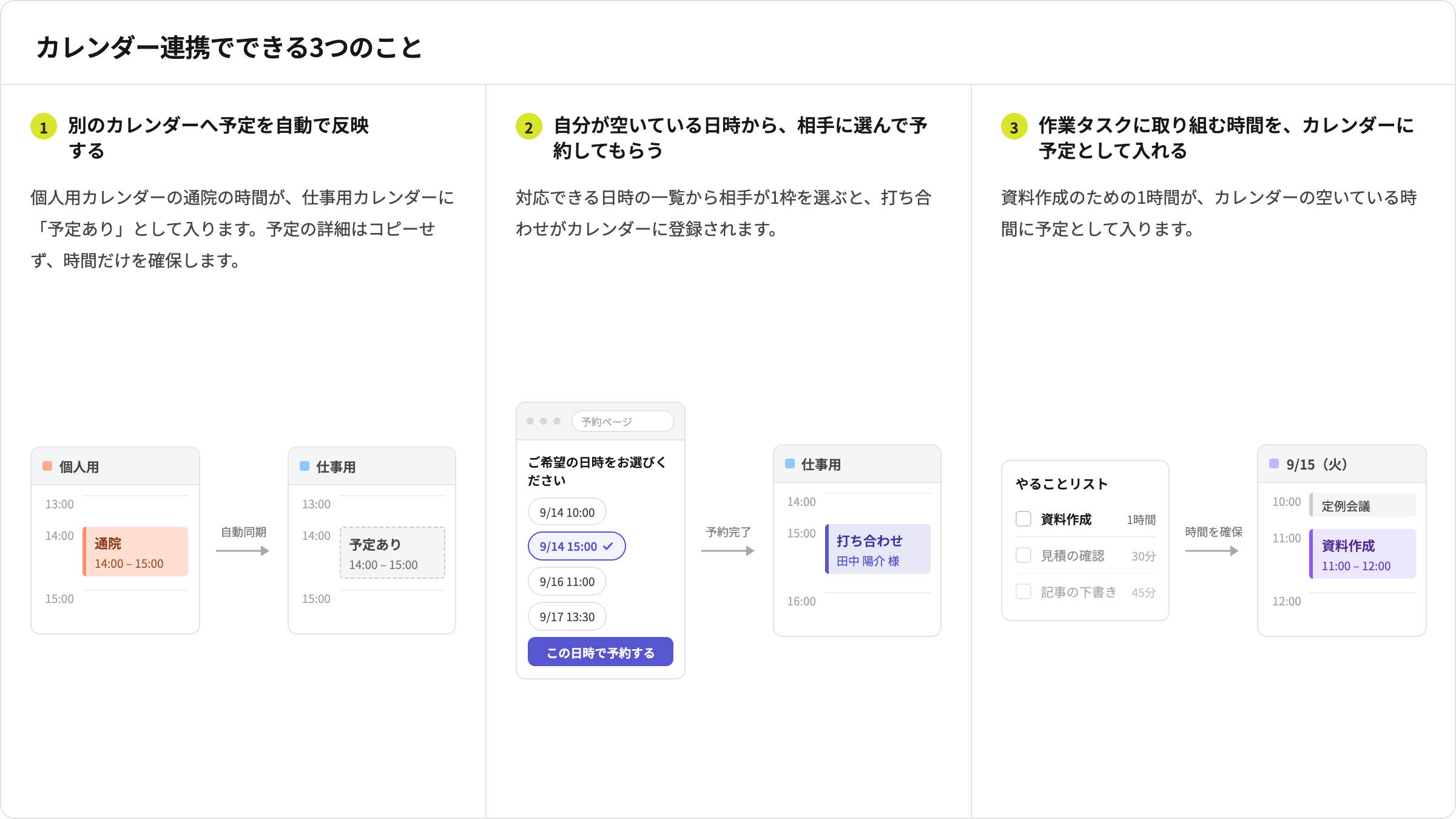
個人の予定を仕事用のカレンダーにも「予定あり」として入れたいなら、必要な機能は、カレンダー自動同期が候補となります。
また、日程調整をされたい場合は、日程調整・予約URLなどの機能が候補となります。自分が空いている日時をWebページ上に表示して、相手に希望の日時を選んでもらい、相手が申し込むと、打ち合わせがカレンダーに登録されます。
そして、個人の作業時間もカレンダーに予定として入れたいなら、Reclaim AIの機能なども比べてみると良いでしょう。
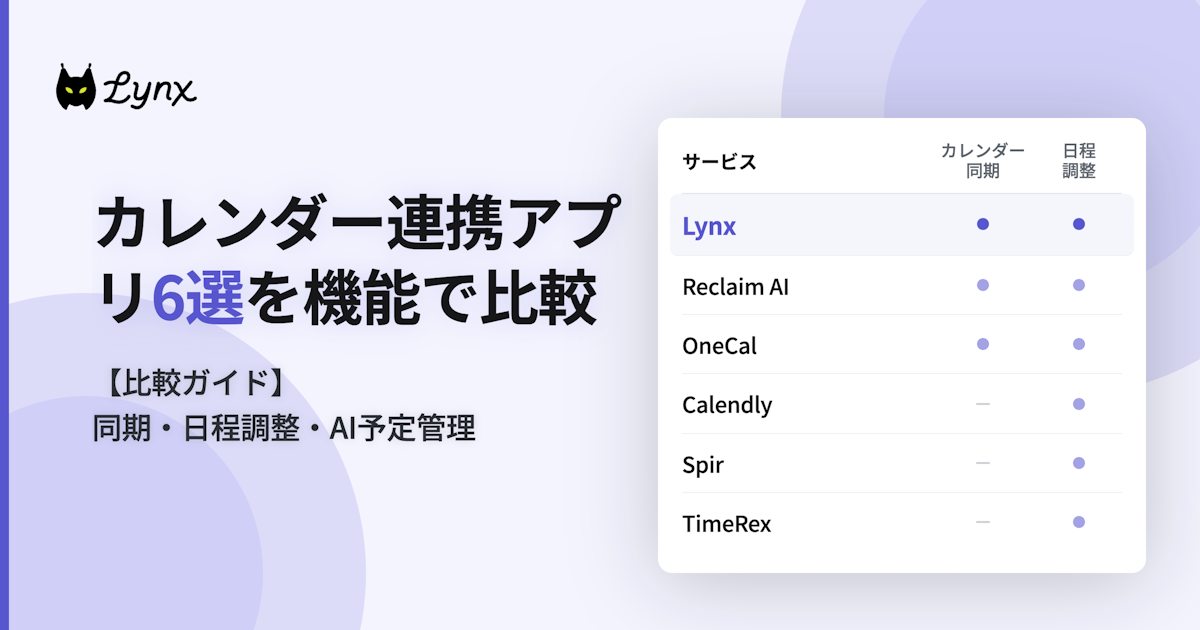
カレンダー連携サービス6選を機能で比較
各サービスが連携できるカレンダーと、カレンダー同期、日程調整・予約URL、ワークスペース・チーム向け機能をまとめました。普段使っているカレンダーに対応しているか、必要な機能があるかを確認してみましょう。
サービス | 連携対象のカレンダー | カレンダー同期設定 | 日程調整・予約URL | ワークスペース・チームでできること |
|---|---|---|---|---|
| サービス | 連携対象のカレンダー Googleカレンダー、Microsoft Outlook | カレンダー同期設定 ◯ | 日程調整・予約URL ◯ | ワークスペース・チームでできること |
| サービス | 連携対象のカレンダー Googleカレンダー、Microsoft Outlook | カレンダー同期設定 ◯ | 日程調整・予約URL ◯ | ワークスペース・チームでできること |
| サービス | 連携対象のカレンダー Googleカレンダー、Microsoft Outlook、iCloudカレンダー | カレンダー同期設定 ◯ | 日程調整・予約URL ◯ | ワークスペース・チームでできること |
| サービス | 連携対象のカレンダー Googleカレンダー、Microsoft 365・Outlook.com、Exchange | カレンダー同期設定 ✕ | 日程調整・予約URL ◯ | ワークスペース・チームでできること |
| サービス | 連携対象のカレンダー Googleカレンダー、Microsoft Outlook | カレンダー同期設定 ✕ | 日程調整・予約URL ◯ | ワークスペース・チームでできること |
| サービス | 連携対象のカレンダー Googleカレンダー、Microsoft Outlook | カレンダー同期設定 ✕ | 日程調整・予約URL ◯ | ワークスペース・チームでできること |
日本語対応及びその他の特徴について
各サービスの日本語対応の範囲と、主な特徴をまとめました。日本語の自然さや説明の分かりやすさについては、公開されている説明文や画面例をもとに評価しています。
サービス | 日本語対応 | その他の特徴 |
|---|---|---|
◯ | カレンダー自動同期・日程調整・ワークスペースを備える | |
✕ | 作業タスクや集中する時間を予定として入れるAI機能あり | |
△(一部に直訳調の表現) | iCloud対応、モバイルアプリ対応 | |
✕ | リマインド、Stripe・PayPal連携 | |
◯ | 候補日時のテキスト出力、投票型の調整 | |
◯ | 複数の予約ページ、Web会議連携 |
OneCalの日本語サイトには「あなたは良い仲間に囲まれています」など、翻訳ツールを通したように感じる表現があります。機械翻訳の使用や、製品全体の品質を断定するものではありません。
無料プランと料金は、上限の単位まで比べよう
有料料金は年払い時の月額換算です。「シート」「ライセンス」は利用者の課金単位です。アカウント・予定表・同期設定・予約ページの数を分けて確認しましょう。
サービス | 継続無料枠・試用 | 有料プランの目安:年払い時 |
|---|---|---|
Free:3アカウント、同期設定2件・対象30日、予約URL3つ | Pro:$8/月、年額 $96 | |
Lite:同期1件、予約リンク1件、AIの計画範囲1週間先 | Starter:$10/ユーザー/月 | |
14日間の試用。継続無料プランなし | Starter: $5/ユーザー/月 | |
Free:予約の種類1つ、1カレンダーアカウント接続 | Standard:$10/シート/月 | |
Free:利用者2人、空き時間リンク3つ | Team:1,200円/シート/月 | |
Free:予約ページ・調整回数無制限、Web会議連携 | ベーシック:750円/ライセンス/月 |
※ 料金確認日:2026年9月9日。年払いの月額換算は、月ごとの請求額ではありません。税・請求総額は契約画面をご確認ください。
各サービスの特徴と、向いている使い方
Lynx:日本語で、自動同期から日程調整まで使いたい人に
Lynxは、カレンダー自動同期・日程調整・ワークスペースを備える、日本語対応のプラットフォームです。「仕事と個人の予定を連携したい」「相手との日程調整もまとめて行いたい」といった、予定管理に関わる複数の困りごとに応じて機能を選べます。
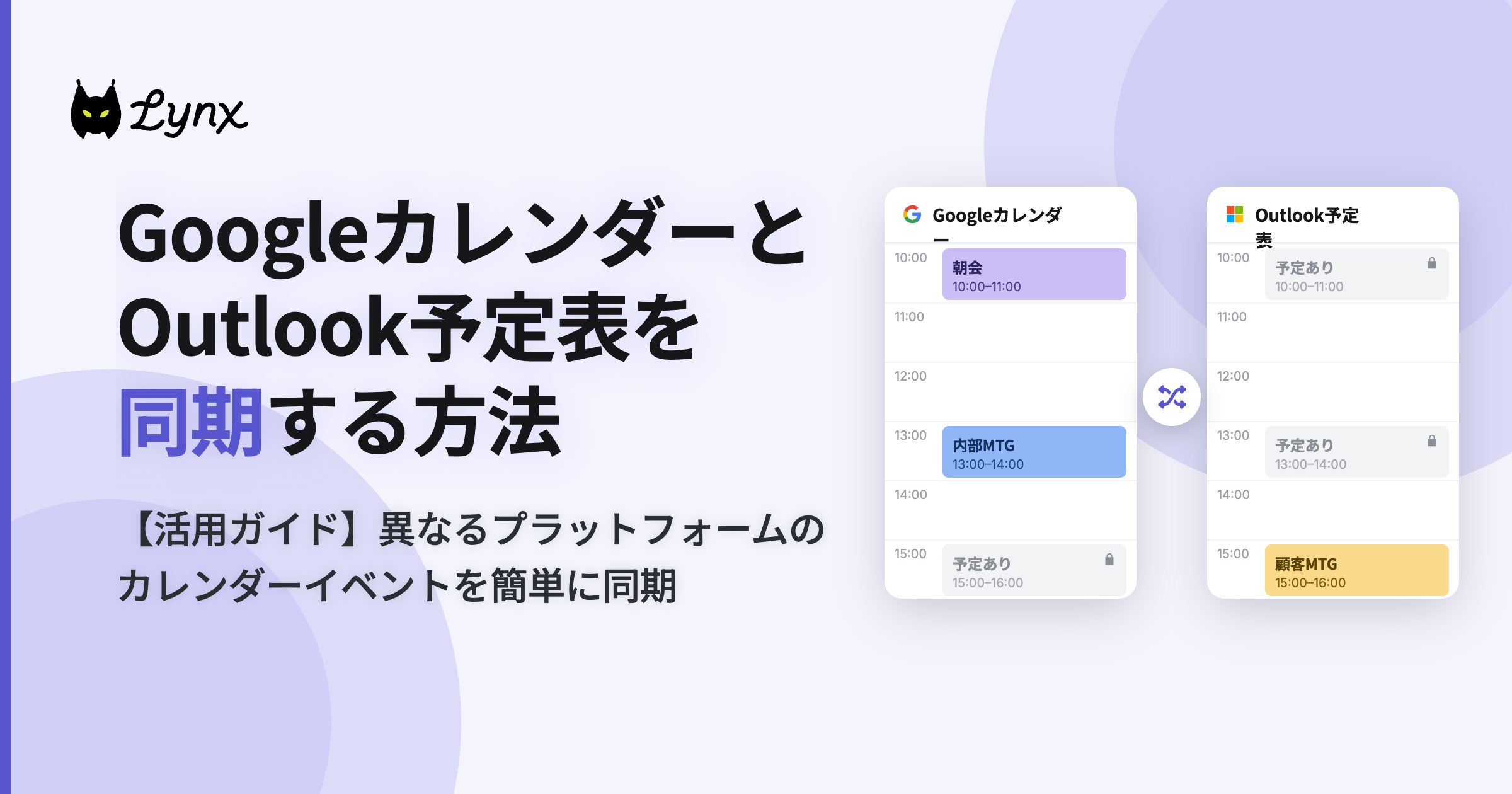
自動同期では、GoogleカレンダーやOutlook予定表に入っている予定を、別のカレンダーへ反映します。元のカレンダー自体を一つに統合する仕組みではありません。たとえば、個人用カレンダーに入れた通院の時間を、仕事用カレンダーにも「予定あり」として反映する使い方ができます。予定の詳細をコピーせずに時間だけを確保したい方に向いています。
同期先の公開・非公開や、同期する曜日・時間帯などの条件を選び、開始前に「自分からの見え方」「外部からの見え方」をプレビューできます。予定の情報をどこまで反映するか、設定時に確認できるのが特徴です。「選択した項目を複製」と同期先の色設定はPro限定なので、必要な設定が無料範囲に含まれるかも確認しましょう。
同期設定は「同期元→同期先」の一方向です。個人用から仕事用へ反映するなら1件、仕事用から個人用にも反映するなら逆向きの設定を追加して計2件になります。具体的な操作は、GoogleカレンダーとOutlook予定表を同期する方法をご覧ください。
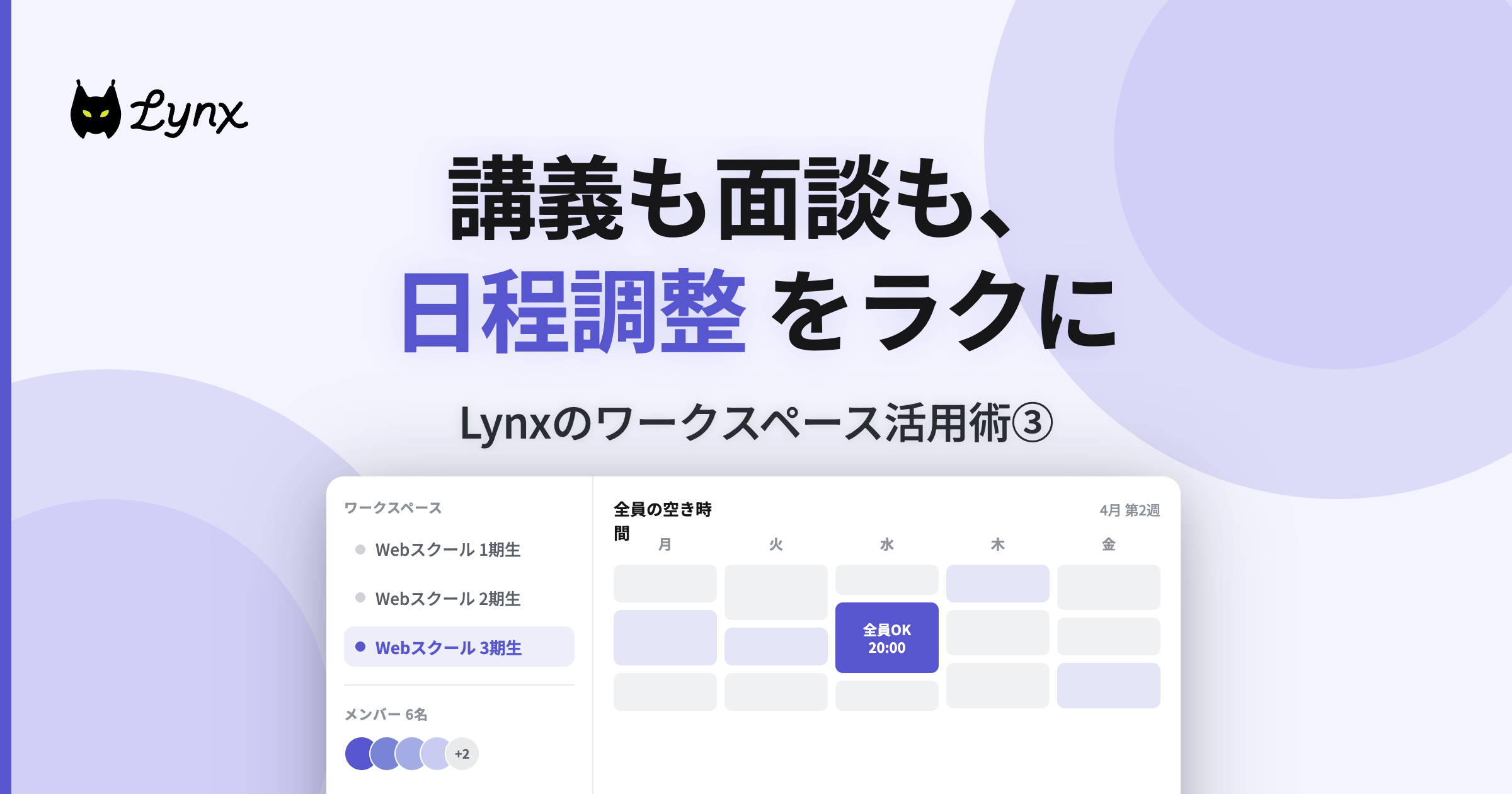
日程調整では候補日時や予約URLを使い、ワークスペースでは社外メンバーと予定の詳細を見せずに、空き時間を共有できます。社外のメンバーとの日程調整まで検討できるサービスです。
Reclaim AI:作業タスクの時間もカレンダーに予定として入れたい人に
「会議は入っているのに、資料を作る時間がない」。Reclaim AIは、そんな悩みがある方に向いています。作業タスクや集中する時間を、カレンダーの空き時間に予定として入れる機能があり、打ち合わせ以外の時間も含めて一日の使い方を考えられます。
たとえば、副業の資料作成や学習のために時間を取りたいとき、やることをリストに並べるだけでは、実際に取り組む時間まで決まらないことがあります。カレンダーに予定として入れておけば、会議と作業時間の両方を見ながら、その日の予定を確認できます。
複数カレンダーの管理には、Calendar Syncを使います。GoogleカレンダーやOutlook予定表の既存予定を別のカレンダーへコピーし、変更も反映する機能です。同期先で予定の詳細をどう見せるかも設定できます。作業時間をカレンダーに予定として入れる機能と、既存予定を別のカレンダーへ反映する機能を、それぞれ必要に応じて検討しましょう。Reclaim AIの機能説明
AIが予定を計画する範囲は、Liteが1週間先、Starterが8週間先までです。直近の作業時間を確保したいのか、数週間先も見通したいのかが選ぶ目安になります。この範囲はカレンダー同期の対象期間とは別です。また、Starterの同期設定数は公式資料に不一致があるため、上の料金表の注記も確認してください。
日本語は編集部提供情報では非対応で、現行画面との照合は未了です。 試用時には、英語の設定項目を理解して、作業時間や同期の条件を設定できるかも確認しておきましょう。
OneCal:iCloudも含めて同期し、一つの画面で確認したい人に
OneCalは、Googleカレンダー・Outlook予定表に加え、iCloudカレンダーにも対応しています。仕事ではOutlook予定表、個人ではiCloudカレンダーを使っているなど、利用するカレンダーが分かれている方の候補です。
カレンダー同期に加え、複数のカレンダーを一つの画面にまとめて表示する機能があります。「自分が予定を見比べたい」のか、「個人の予定がある時間を仕事用カレンダーにも反映したい」のかで、必要な機能を考えてみましょう。表示をまとめることと、別のカレンダーに予定をコピーすることを分けると、設定する目的がはっきりします。OneCalのカレンダー同期
日程調整用の予約リンクにも対応しているため、相手に空いている日時から選んでもらう用途でも検討できます。個人で使う予約リンクのほか、複数ホストでの予約機能もあります。まずは、自分に必要なのがカレンダー間の同期までなのか、予約受付も含むのかを整理すると選びやすくなります。
管理画面と予約ページは日本語対応です。ただし、日本語の公開文面には、翻訳ツールを通したように感じる直訳調の表現もあります。 日本語を選べることと、設定の意味を迷わず理解できることは分けて確認しましょう。この評価は公開文面についてのもので、ログイン後の全画面を評価したものではありませんのでご注意ください。
14日間の試用はありますが、継続無料プランはありません。Starterで利用できるのは2カレンダーなので、仕事・副業・個人の3つを連携したい場合は上位プランが必要です。試用中に、実際に連携したいカレンダー数と、日本語での設定の分かりやすさを確認しておくとよいでしょう。
Calendly:面談や相談を、種類ごとに受け付けたい人に
Calendlyは、相手に予約ページのURLを送り、対応できる日時から希望の枠を選んでもらう日程調整サービスです。「30分の初回相談」と「60分の継続相談」のように、内容や長さの異なる面談を受け付けたい方の候補になります。
Freeで使える予約の種類は1つです。複数の予約メニューを使う場合は有料プランを検討します。StandardにはリマインドやStripe・PayPalとの決済連携もあるため、予約後の案内や相談料の受け取りまで含めて、必要な機能を比較できます。すべての機能が無料で使えるわけではありません。Calendlyの料金・機能
カレンダー連携では、空いている日時を調べる予定表と、新しく決まった予約を登録する予定表を選びます。たとえば、個人用カレンダーに予定がある時間も避けて相談を受け付けたい場合は、その予定表が空き時間の確認対象に入っているかを確認しましょう。既存の個人予定を仕事用カレンダーへコピーする用途とは異なります。
接続枠の単位にも注意が必要です。Freeは1カレンダーアカウント、Standardは最大6接続です。仕事用と個人用の別アカウントを直接接続する場合と、一つのアカウント内にある複数の予定表を確認する場合では条件が異なります。「予定表を2つ使うから、必ず有料」とは判断せず、自分のアカウント構成に合わせて確認してください。Calendlyのカレンダー接続設定
予約ページ・通知の標準対応言語に日本語は含まれません。 自分で入力する説明文とは別なので、相手に送る前に、予約画面や通知でどの言語が表示されるかも確認しましょう。管理画面の日本語非対応は編集部提供情報で、現行画面との照合は未了です。
Spir:相手に合わせて、リンク・候補日時・投票を使い分けたい人に
Spirは、空いている日時から相手に選んでもらうリンクだけでなく、候補日時の提示や投票型の日程調整にも対応しています。相手によって日程の決め方を変えたい方に向いているサービスです。
たとえば、予約ページに慣れている相手にはリンクを送り、メールでやり取りしたい相手には候補日時をテキストで送る、といった使い分けができます。複数人で日時を決めたいときには、投票型の調整も候補になります。一つの方法を全員に使ってもらうのではなく、相手が答えやすい方法を選べる点が特徴です。
連携対象はGoogleカレンダーとOutlook予定表です。ここで比較しているのは、予定を確認して相手と日程を決めるための機能です。既存の予定を別のカレンダーへ継続的にコピーしたい場合は、その用途の同期機能があるかを別に確認してください。
日本語の公式サイトや操作案内が用意されており、公開文面では「候補日時」などの意味が自然に伝わります。自分が設定するときだけでなく、相手に日程の選び方を説明するときにも、日本語で確認できる情報があると安心です。
Freeは利用者2人、空き時間リンク3つまでです。まず少数のリンクで日程調整を始め、用途ごとにリンクを増やしたくなった場合にTeamを検討できます。質問フォームなどを使いたい場合も、必要な機能がどのプランに含まれるかを確認しましょう。
TimeRex:予約ページを複数作り、無料で日程調整を始めたい人に
TimeRexは、無料プランでも予約ページを複数作れ、調整回数にも上限がない日程調整サービスです。相談用・打ち合わせ用など、用途に応じて予約ページを用意し、まず無料で受付を始めたい方の候補になります。
相手には予約ページのURLを送り、表示された日時から希望の枠を選んでもらいます。Zoom・Microsoft Teams・Google Meetとの連携もあるため、オンラインでの相談や打ち合わせに使いたい方にも検討しやすい構成です。無料範囲にWeb会議連携が含まれることも、選ぶときの判断材料になります。
一方で、予約ページ数が無制限でも、空き時間を確認するカレンダーは2つまでです。仕事と個人の2つで足りるか、副業用も含めて3つ必要かを、先に数えておきましょう。
新しく決まった予約の登録先は、既定アカウント内の1カレンダーです。空き時間を調べるカレンダーと、予約を入れるカレンダーは役割が異なります。たとえば、仕事と個人の予定を見て空いている日時を案内し、決まった打ち合わせは仕事用へ登録したい場合、それぞれの設定が意図どおりか確認してください。
管理画面と予約画面は日本語に対応し、日本語で予約受付を始めたい方は、無料範囲に必要な機能があるか、確認したいカレンダー数が上限内か、を中心に比べてみましょう。
まとめ:カレンダー連携アプリは、解決したい作業から選ぼう
目的と対応カレンダーを決め、日本語対応・無料枠を比べてから試しましょう。
関連記事・ヘルプセンター
Google・Outlookの予定を、自分に合う範囲で連携する
仕事用と個人用の予定を連携したい方は、Lynxの同期機能をご確認ください。日本語で反映方向や情報の範囲を選び、見え方を確認してから始められます。
Lynxコミュニティに参加しよう!
アップデート情報や使い方のアイデアを、Discordで共有しませんか。開発チームへのフィードバックもお待ちしています。