「職場の人とGoogleカレンダーを共有しているけれど、私用の予定の中身までは見られたくない」と感じたことはありませんか?
カレンダーを共有していると、通院や家族の用事といった予定まで相手に伝わってしまわないか、不安になりますよね。
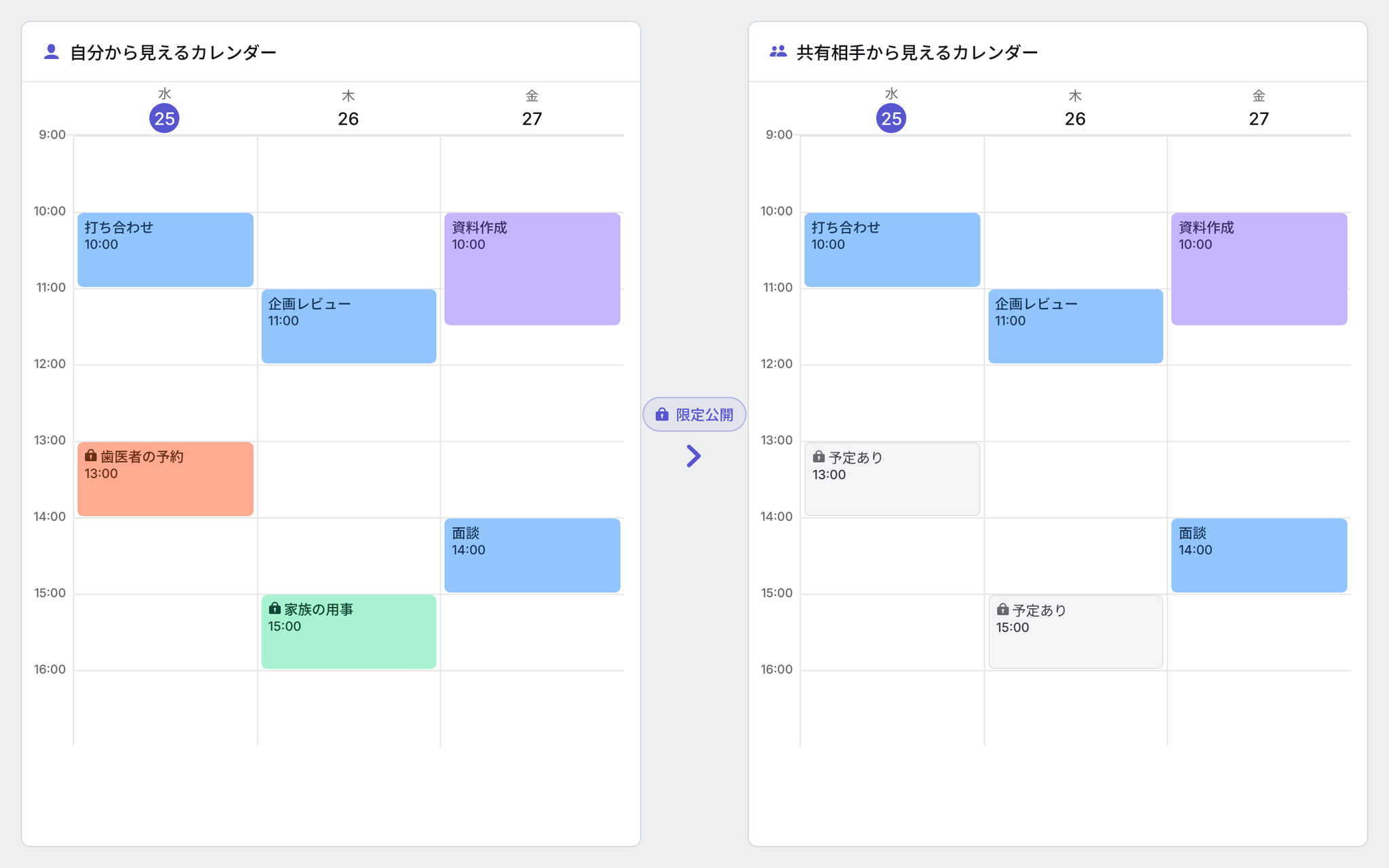
Googleカレンダーでは、予定ごとに公開設定を「限定公開」にすると、共有相手には「予定あり」とだけ表示され、予定の中身を隠せます。
この記事では、PCとスマホで予定を非公開にする手順に加え、相手からの見え方や、自分だけが見られるようにする方法、注意点まで整理しました。
Googleカレンダーの「非公開」は予定の内容を共有相手に見せない設定
Googleカレンダーの非公開とは、予定の内容を共有相手に見せず、予定が入っていることだけを伝える設定のことです。
Googleカレンダーには、予定ごとの公開設定と、カレンダー全体の共有設定という2つの仕組みがあり、予定ごとの公開設定で「限定公開」を選ぶと非公開になります。
上司や同僚とカレンダーを共有していると、歯医者の予約や子どもの学校行事まで件名で知られてしまうのは気が引けると感じる方もいるでしょう。
予定を非公開にしておけば、相手には時間がふさがっていることだけが伝わり、日程調整にも困りません。
共有はそのままで予定の中身だけを隠せるため、まずは隠したい予定から設定してみると安心です。
Googleカレンダーの予定の公開設定は3種類
予定ごとに選べる公開設定は、「デフォルトの公開設定」「一般公開」「限定公開」の3種類です。
予定を作るときにどれを選ぶかで、カレンダーを共有している相手からの見え方が変わるためです。
3つの公開設定の違いを、次の表にまとめました。
Googleカレンダーの予定の公開設定の違い
公開設定 | 予定の見え方 | 向いている予定 |
|---|---|---|
デフォルトの公開設定 | カレンダーの共有設定に合わせて表示される | 普段の予定 |
一般公開 | 予定の詳細を見る権限がない相手にも内容が見える | 誰に見られてもよい予定 |
限定公開 | 予定の変更ができる権限を持つ相手以外には「予定あり」とだけ表示される | 内容を知られたくない予定 |
予定の中身を隠したいときは、「限定公開」を選ぶと覚えておけば迷いません。
新しく作った予定は、何も変えなければ「デフォルトの公開設定」になっています。
見られたくない予定は作るときに「限定公開」を選ぶ習慣をつけておくと良いでしょう。
Googleカレンダーで予定を非公開にする方法
予定を非公開にするには、予定の編集画面で公開設定を「限定公開」に変えて保存します。
公開設定は予定ごとに決める項目であり、PCでもスマホのアプリでも予定の編集画面から変えられるためです。
すでに入れてある予定をあとから非公開にすることもでき、作り直す必要はありません。
会議の多い日に私用の予定を入れるとき、そのつど設定を思い出すのは手間に感じることもあるでしょう。
PCとスマホそれぞれの手順を押さえておけば、どちらからでもすぐに設定できます。
PCのGoogleカレンダーで予定を非公開にする手順
PCでは、予定の詳細画面にある公開設定のメニューから「限定公開」を選びます。
PCの編集画面には、公開設定と「予定あり」「予定なし」を選ぶメニューが並んで表示されるためです。
ブラウザでGoogleカレンダーを開き、非公開にしたい予定を選んで、鉛筆のアイコンから編集画面を開いてください。
予定の詳細の欄にある「デフォルトの公開設定」と書かれたメニューを開き、「限定公開」を選びます。
最後に画面上部の「保存」を押せば、その予定は共有相手に「予定あり」とだけ表示されるようになります。
新しい予定を作るときも、同じメニューで最初から「限定公開」を選んでおくと安心です。
スマホのGoogleカレンダーアプリで予定を非公開にする手順
スマホのGoogleカレンダーのアプリでも、予定の編集画面から「限定公開」を選べます。
予定の公開設定はPCとスマホで同じ内容が保存されるため、どちらで変えても共有相手からの見え方は同じになるためです。
アプリで非公開にしたい予定を開き、鉛筆のアイコンをタップして編集画面に進みます。
画面を下にスクロールして「デフォルトの公開設定」をタップし、「限定公開」を選んでください。
右上の「保存」をタップすれば設定は完了で、PCのカレンダーにも同じ設定が反映されます。
外出先で急に私用の予定を入れることになったときも、その場で非公開にしておけるでしょう。
非公開にした予定が共有相手からどう表示されるか
限定公開にした予定は、多くの共有相手のカレンダーには「予定あり」とだけ表示され、件名や場所、説明は表示されません。
相手からの見え方は、カレンダーを共有するときに選んだ権限によって決まるためです。
共有相手の権限ごとの見え方を、次の表にまとめました。
限定公開にした予定の権限ごとの見え方
共有相手の権限 | 限定公開の予定の見え方 |
|---|---|
予定の時間枠だけを見られる | 「予定あり」とだけ表示 |
予定の詳細を見られる | 「予定あり」とだけ表示 |
予定を変更できる(限定公開の予定は有無だけを表示する権限) | 「予定あり」とだけ表示 |
予定を変更できる・共有設定を管理できる | 予定の詳細まで表示 |
予定を変更できる権限を渡している相手には内容が見えてしまう、という点を覚えておくことが大切です。
秘書やアシスタントに予定の管理を任せている方は、渡している権限を一度見直しておくと安心です。
非公開と「予定あり」「予定なし」の違い
「予定あり」「予定なし」は、予定の内容を隠す設定ではなく、その時間が空いているかどうかを相手に伝える設定です。
予定の公開設定とは別の項目であり、空き時間を調べたときに予定が入っている扱いになるかどうかを決めるためです。
「予定なし」にした予定は、相手が日程調整で空き時間を調べたときに、空いている時間として扱われます。
移動時間のメモや、参加するか決めていない勉強会などを「予定なし」にしている方もいるでしょう。
予定の中身を隠したいときは公開設定を「限定公開」に、時間を空けておきたいときは「予定なし」に、と使い分けるのが望ましいです。
Googleカレンダーを自分のみ見られるようにする方法
予定をすべて自分だけのものにしたい場合は、誰とも共有していない新しいカレンダーを作って、そこに予定を入れる方法が確実です。
共有していないカレンダーの予定は、限定公開の設定をしなくても、ほかの人には表示されないためです。
PCのGoogleカレンダーで画面左側の「他のカレンダー」の横にある「+」を選び、「新しいカレンダーを作成」から名前を付けて作ります。
予定を入れるときにこのカレンダーを選べば、その予定は自分のアカウントでしか見られません。
カレンダーの「設定と共有」で「一般公開して誰でも利用できるようにする」にチェックが入っていないかも、あわせて確かめてください。
個人の予定を入れる場所を決めておくと、うっかり職場に見せてしまう心配が減るでしょう。
Googleカレンダーで予定を非公開にするときの注意点
予定を非公開にしても、見る人が完全にいなくなるわけではない点に注意が必要です。
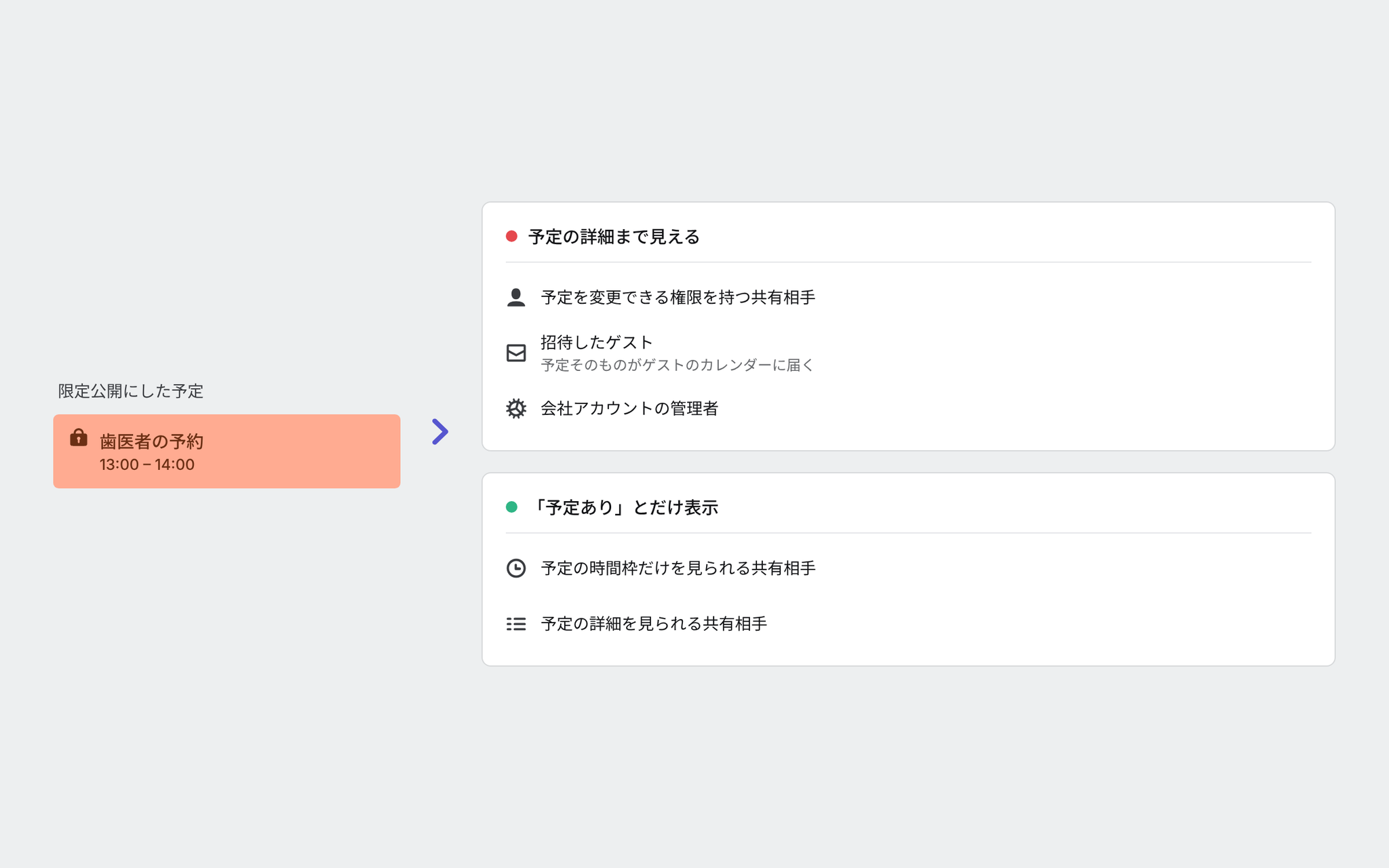
予定を変更できる権限を持つ共有相手や、予定に招待したゲスト、会社のアカウントの管理者には内容が見えるためです。
限定公開にしたから大丈夫だと思っていたのに、実は見られていたと知ったら驚きますよね。
繰り返しの予定の扱いも2026年に変わっているため、定例の予定を非公開にしている方は確認しておきましょう。
自分の予定を誰がどこまで見られるのかを一度整理しておくと、安心してカレンダーを使い続けられます。
繰り返しの予定はシリーズ全体の設定が変わる
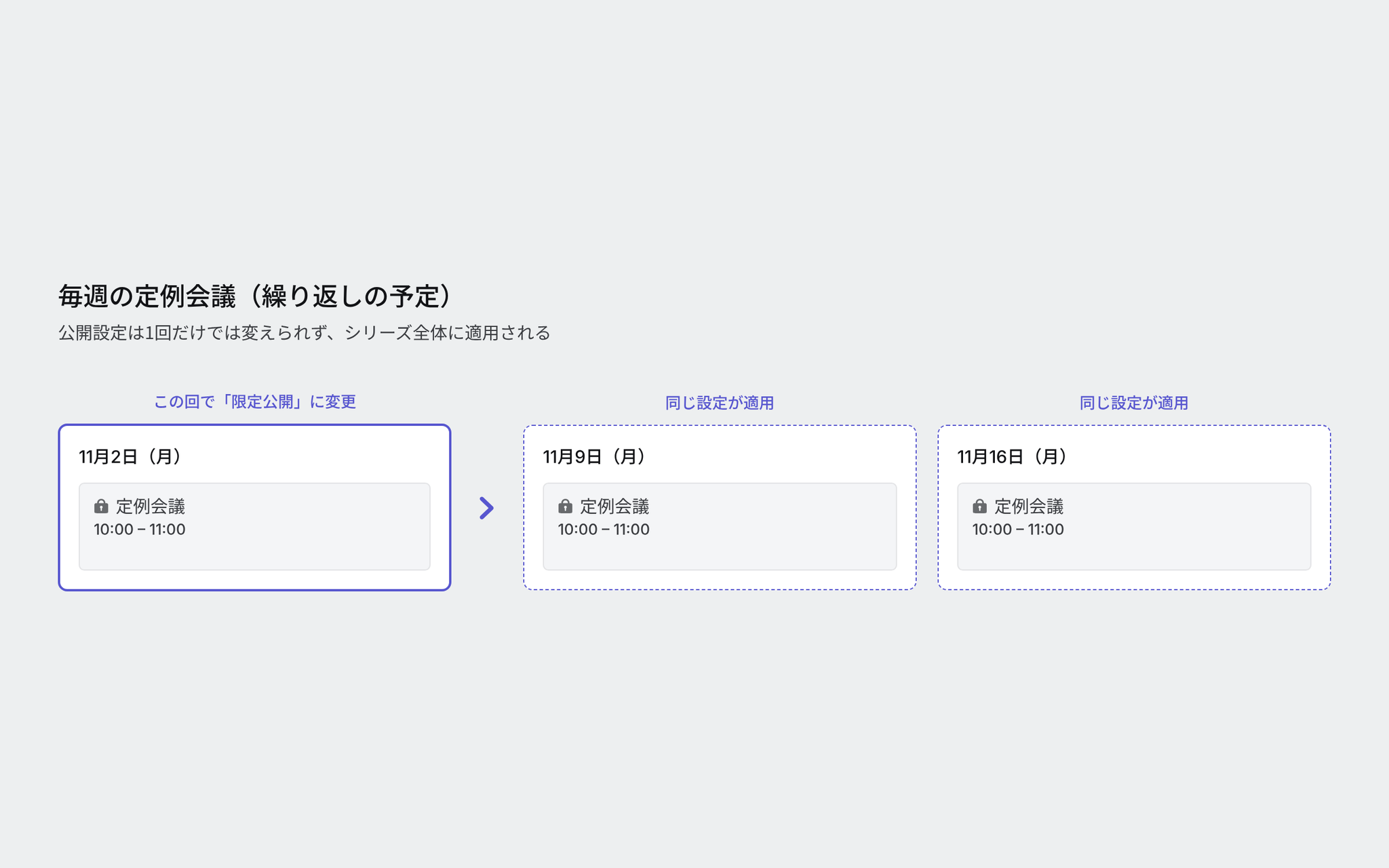
繰り返しの予定の公開設定は、1件だけを変えることはできず、シリーズ全体にまとめて適用されます。
2026年7月から、繰り返しの予定の公開設定は予定ごとではなく、シリーズ単位で決まる仕様に変わったためです。
すでにある繰り返しの予定も、シリーズの中で一番厳しい公開設定にそろえられています。
毎週の定例会議のうち1回だけを非公開にしていた場合は、残りの回もすべて非公開になっていることがあります。
共有相手から「定例の予定が見えなくなった」と言われることもあるでしょう。
1回だけ内容を隠したい予定は、繰り返しとは別の予定として作っておくと良いでしょう。
予定の変更権限を持つ人や招待した相手には見える
限定公開の予定でも、予定を変更できる権限を持つ共有相手や、予定に招待したゲストには内容が表示されます。
予定を変更できる権限は予定の中身を扱う権限であり、招待されたゲストのカレンダーには予定そのものが届くためです。
会社のGoogleアカウントでは、カレンダーを管理する権限を持つ管理者も、予定の詳細を見られる仕組みになっています。
アシスタントに予定の調整を任せたいけれど私用の予定は見せたくない、と感じる方もいるでしょう。
その場合は、2026年7月に追加された「限定公開の予定を予定の有無としてのみ表示する」権限を選ぶ方法があります。
会社のアカウントには私用の予定を入れず、個人のアカウントで管理しておくのも一つの方法です。
Googleカレンダーの非公開に関するよくある質問
Q:共有されたGoogleカレンダーを見たら相手にバレますか?
A:共有されたカレンダーを見ても、見たことが相手に通知される機能はありません。
予定の中身を見られる範囲は、相手が共有のときに選んだ権限によって決まります。
予定に招待されて出欠を返事した場合は、その返事が相手に伝わる点に注意しておきましょう。
Q:すべての予定を最初から非公開にすることはできますか?
A:新しく作るすべての予定を、自動で限定公開にする設定はありません。
すべての予定を人に見せたくない場合は、誰とも共有していないカレンダーを作り、そこに予定を入れる方法が確実です。
カレンダー全体を共有している相手がいる場合は、権限を「予定の時間枠だけを見られる」ものに変える方法もあります。
Q:非公開にした予定はゲストにも隠れますか?
A:いいえ、予定に招待したゲストには、限定公開にしても予定の内容が表示されます。
限定公開は、カレンダーを共有している相手に向けて予定の中身を隠す設定であるためです。
ゲストに伝えたくない情報がある場合は、予定の説明欄に書かないようにしておくと安心です。
Q:予定を「一般公開」にするとどうなりますか?
A:一般公開にした予定は、カレンダーの時間枠だけを見られる共有相手にも、内容まで表示されるようになります。
カレンダー全体を一般公開している場合は、インターネット上の誰でもその予定を見られる状態になります。
誤って一般公開にしていないか、ときどき予定とカレンダーの設定を確かめておきましょう。
Googleカレンダーの非公開に関するまとめ
Googleカレンダーで予定を非公開にするには、予定の公開設定を「限定公開」に変えて保存します。
限定公開にした予定は、多くの共有相手には「予定あり」とだけ表示され、件名や場所は表示されません。
予定を変更できる権限を持つ相手や招待したゲスト、会社のアカウントの管理者には内容が見える点を覚えておくことが大切です。
「予定あり」「予定なし」は空き時間の扱いを決める設定であり、中身を隠す設定とは別のものです。
すべての予定を自分だけのものにしたい場合は、誰とも共有していないカレンダーを作る方法が確実です。
繰り返しの予定はシリーズ全体で公開設定が変わるため、定例の予定を非公開にしている方は確認しておきましょう。
見せたい予定と隠したい予定を分けて、安心してGoogleカレンダーを使い続けていきましょう。
Lynxのご紹介
Lynx(リンクス)は、複数のカレンダーをまとめて扱い、予定の管理と日程調整をラクにするサービスです。GoogleカレンダーとOutlookに対応し、主に次の3つの機能があります。
- カレンダー自動同期:仕事用・個人用・副業用など、複数のカレンダーの予定を自動で同期します。どのカレンダーを見ても空き時間がわかり、ダブルブッキングを防げます。
- 日程調整:複数のカレンダーから空いている時間だけを選んで、相手に送れます。候補日のやり取りを減らし、決まった予定はそのままカレンダーに入ります。
- ワークスペース:取引先や業務委託のメンバーなど、会社をまたぐチームで空き時間を共有できます。社外の人を含む打ち合わせの日程も、すぐに決められます。
カレンダーが増えるほど、予定の確認や日程のやり取りには手間がかかります。
Lynxは、その手間を減らし、本来の仕事や大切な時間に集中できるようにします。気になる機能があれば、ぜひ各ページをご覧ください。