いつもLynxをご利用いただきありがとうございます!
今回は、ワークスペースのメンバーごとに、カレンダー上の予定の色を変えられるようになったアップデートについてご紹介します。
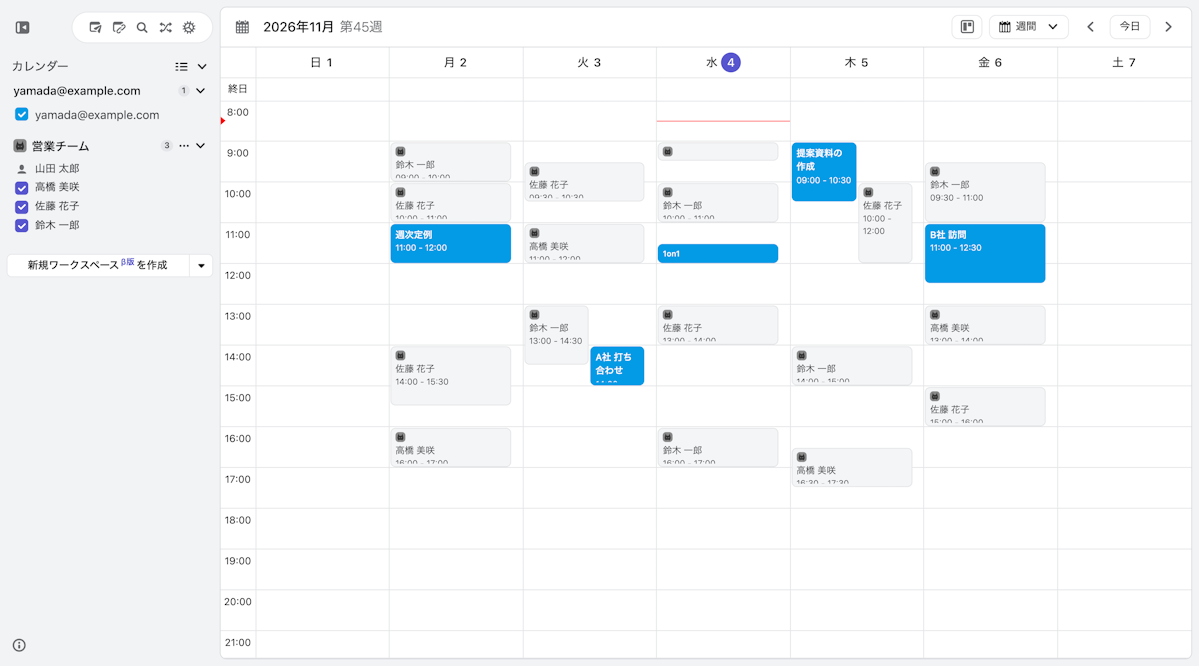
これまで、ワークスペースのメンバーの予定はすべて同じグレーで表示されていました。
複数のメンバーを並べて表示すると、予定の中の名前を読まないと誰の予定か分かりにくい、というお声をいただいていました。
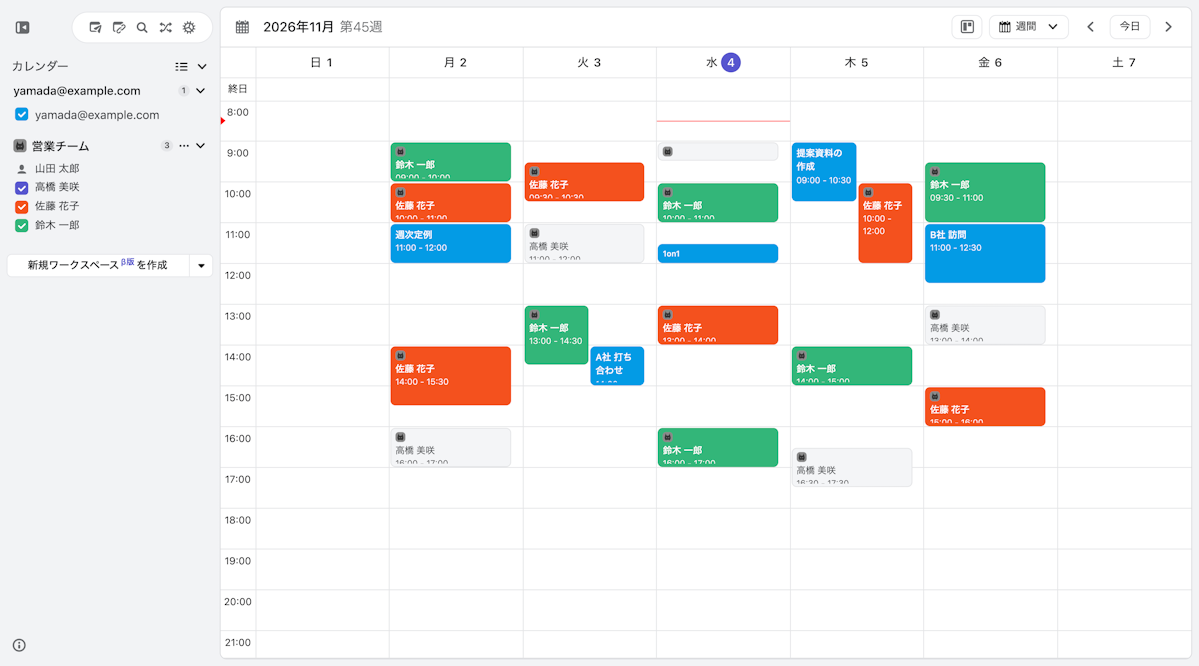
今回のアップデートで、メンバーごとに好きな色を設定できるようになりました!
今回のアップデートにより、できるようになったこと
✅ メンバーごとに予定の色を設定
色を設定したメンバーの予定は、選んだ色で表示されます。
サイドバーのチェックボックスにも同じ色が付くので、どの色が誰の予定なのかがすぐに分かります。
色を設定していないメンバーは、これまでどおりグレーで表示されます。
✅ 色の変更方法
- サイドバーのワークスペースで、色を変えたいメンバーの名前にカーソルを合わせ、右側に表示される「…」をクリックします
- 「色を変更…」を選びます
- カラーピッカーから好きな色を選びます
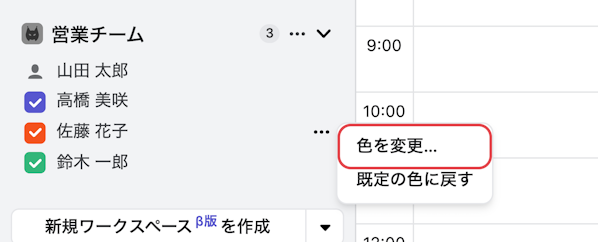
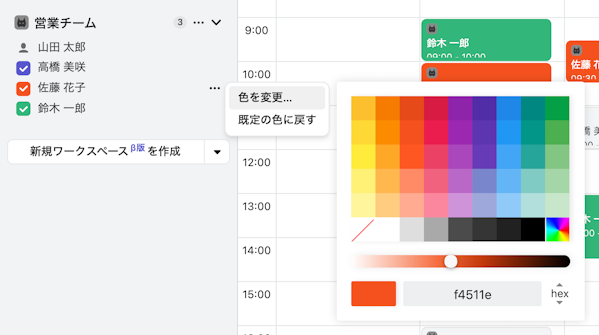
元のグレーに戻したいときは、同じメニューの「既定の色に戻す」を選んでください。
✅ 別の端末でも同じ色で表示
設定した色はアカウントに保存されるので、別のPCやブラウザでLynxを開いても同じ色で表示されます。
なお、色の設定はご自身の画面にだけ反映されます。他のメンバーの画面の表示が変わることはありません。
※PC版のLynxでご利用いただけます。
チームの予定をまとめて確認するときに、ぜひメンバーごとの色分けをお試しください!
ご意見・ご要望は、ぜひDiscordコミュニティでお聞かせください。
Lynxコミュニティに参加しよう!
Lynxを気に入っていただけましたか?
ぜひDiscordのLynxコミュニティにご参加ください!
メンバーになると、以下の特典があります:
✅ 最新アップデート情報をいち早く入手
✅ 開発チームへ直接フィードバックを共有
✅ Lynxユーザー向けの特別イベントに参加
ぜひ、あなたもLynxコミュニティに参加してください!