調整さんは、候補日を入れて出欠表を作り、URLを送るだけで出欠を集められる日程調整ツールです。登録もいらず、社内の会議や懇親会なら十分に役立ちます。
一方で、取引先など社外の人と打ち合わせの日程を決めるときは、次の3点に気をつけましょう。
- 出欠表は参加者全員で共有されるため、ほかの参加者の名前や○△×の回答もお互いに見える
- 候補日は幹事が手で入力するため、自分や同僚の空き時間は、カレンダーで確かめながら入れる
- 日程を確定したときの通知は、調整さんのアプリでそのイベントのページを開いたことがある参加者へのプッシュ通知だけ。ブラウザだけで回答した取引先には、幹事から連絡する
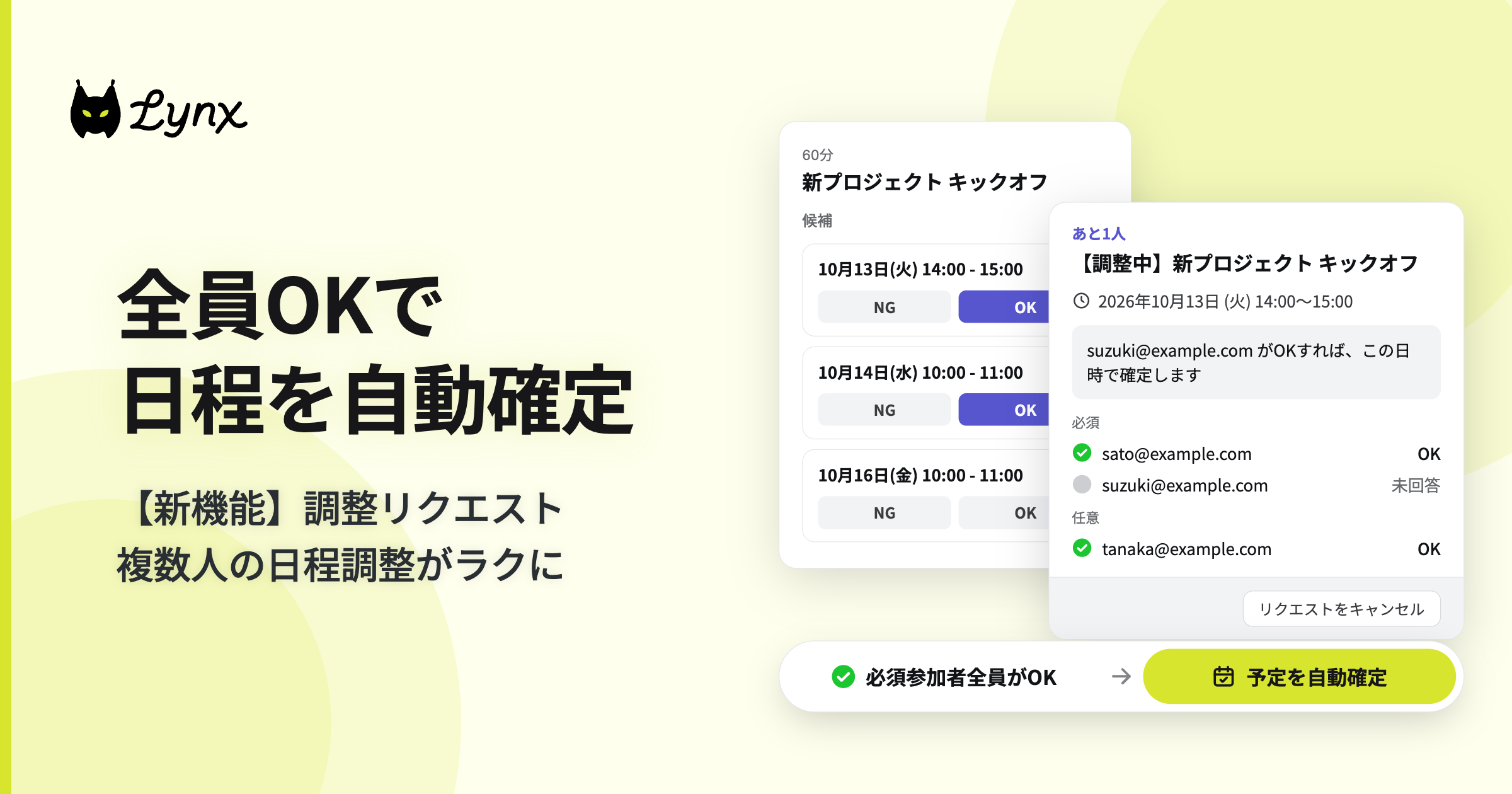
社外の複数人で決めるときは、全員の返事を待つと長引きがちです。参加者を「必須」と「任意」に分け、必須の人が全員OKした日時で決めるのが早道です。
この記事では、「調整さんで足りる場面」・「気をつけたい場面」、「法人向けの有料版(調整さんビジネス)」、「社外の複数人で日程を決める」の4つの方法を紹介します。
※ この記事は、日程調整ツール「Lynx」を提供する株式会社タイムラボのLynx担当者が書いています。調整さんなど他社サービスの機能は、2026年10月13日〜17日に各社の公式サイト・ヘルプで確認した内容です(出典は記事の最後にまとめています)。
調整さんをビジネスで使うときの注意点
調整さんで足りる場面・気をつけたい場面
調整さんでは、参加者が登録なしで候補ごとに○△×を入れます。○を1、△を0.5として数え、いちばん多い日に色がつきます。幹事が日程を確定すると、出欠表に「確定済み」と表示されます。
確認すること | 調整さんで足りる | 気をつけたい |
|---|---|---|
参加者 | 社内や、気心の知れたメンバーだけ | 取引先など、社外の人が入る |
回答の見え方 | 全員の回答が見えても問題ない | ほかの会社の人に、名前や回答を見せたくない |
候補の作り方 | 候補を手で入力すれば足りる | 自分や同僚のカレンダーの空きを見ながら候補を作りたい |
確定したあと | 決まった日時は、幹事が連絡すればよい | 確定と同時に、全員のカレンダーへの登録や会議URLの案内まで済ませたい |
法人向けの「調整さんビジネス」もある
社外とのやり取りで調整さんを使うなら、運営元のミクステンドが提供する法人向けの有料版「調整さんビジネス」もあります。公式ページによると、取引先や顧客が開く日程調整ページにも広告が表示されず、SAMLのシングルサインオンや、IPアドレスによるアクセス制限などのセキュリティ機能が加わります。料金は1ユーザーあたり月100円(税抜)からで、最小100ユーザーからの契約です。調整さんの機能はそのまま使えるので、候補日を幹事が入力する使い方は変わりません。
社外メンバー複数名だと、日程が決まりにくい4つの理由
- 全員の返事がそろうまで決められない
- ⇨ 参加者が多いほど返事がそろうまでに時間がかかり、1人の遅れで全体が止まります
- 相手の予定が見えない
- ⇨ 社内ならカレンダーで空きを確かめられますが、社外の人の予定はわからず、候補を出しては聞き直すことになります
- 回答を見比べて決め、全員に連絡する手間がかかる
- ⇨ 取りまとめ役の負担が大きくなります
- 全員の都合に合わせようとする
- ⇨ 任意参加者の都合まで合わせると、全員がそろう候補が見つからなくなります
社外の複数人で日程を決める4つの方法
方法 | 進め方 | 向いている場面 | 気をつけたいこと |
|---|---|---|---|
| 方法 メールで候補を並べる | 進め方 候補を3〜5つ書き、番号で返事をもらう | 向いている場面 2〜3人で、相手がツールに慣れていない | 気をつけたいこと 返事の取りまとめと確定の連絡が手作業 |
| 方法 調整さんなどの出欠表 | 進め方 出欠表のURLを送り、○△×で答えてもらう | 向いている場面 社内や、大人数の出欠確認 | 気をつけたいこと 回答が参加者どうしで見える。ブラウザで回答した人には、幹事が確定を連絡する |
| 方法 全員が空いている枠を出す予約URL | 進め方 参加者全員の予定を確かめ、全員が空いている枠から相手に選んでもらう | 向いている場面 自分の側が複数人で、相手が1人 | 気をつけたいこと 確かめられるのは、ツールに登録してカレンダーを連携した人の予定だけ |
| 方法 必須の人が全員OKした日時で自動確定 | 進め方 候補ごとにOK・NGで答えてもらい、必須の人が全員OKした候補で確定する | 向いている場面 相手側にも複数の参加者がいる | 気をつけたいこと 必須の人の回答がそろうまでは確定しない |
日程調整ツール(TimeRex・Spir・Jicooなど)の投票機能も、候補ごとに回答を集めたあと、主催者が回答を見て日時を選び、確定する方式です。
4つ目の「必須の人が全員OKした日時で自動確定」は、Lynxの「調整リクエスト」が使えます。また、Outlookのスケジュール投票にも、必須の出席者全員が同じ候補に投票した時点で自動で予定を作る設定あります。社外の人もWebのリンクから投票できるので、Microsoft 365を使っている組織なら選択肢になります。
「必須」と「任意」を分けて、必須の人の都合に合わせる
社外の複数人と日程を決めるときは、まず「この人がいないと始められない」人と、「出られなくても後で共有すればよい」人を分けましょう。たとえば、取引先との導入キックオフなら、次のように分けられます。
- 必須:先方の担当者(進め方を決める当事者)、先方の決裁者(方針の最終判断が要る)
- 任意:先方の情報システム担当者(技術面の確認は後日でもよい)、自社の上司(議事録で共有すれば足りる)
必須の人がそろう日時で決め、任意の人には決まった日時を伝えます。出られなかった人には、議事録や録画で内容を共有しましょう。
調整リクエストで決める手順(Lynx)
Lynxの「調整リクエスト」は、この「必須の人が全員OKした日時で決める」方法を、そのまま使える機能です。
送る側の手順
- Lynxに登録してGoogleカレンダーやOutlookを連携したら、サイドメニューの紙飛行機アイコンから「候補を送る」を開きます。所要時間を選び、カレンダーの空いている時間をクリックして候補を選びます
- 「候補を送る」を押し、「予定の調整方法」で「調整リクエストを送る」を選びます
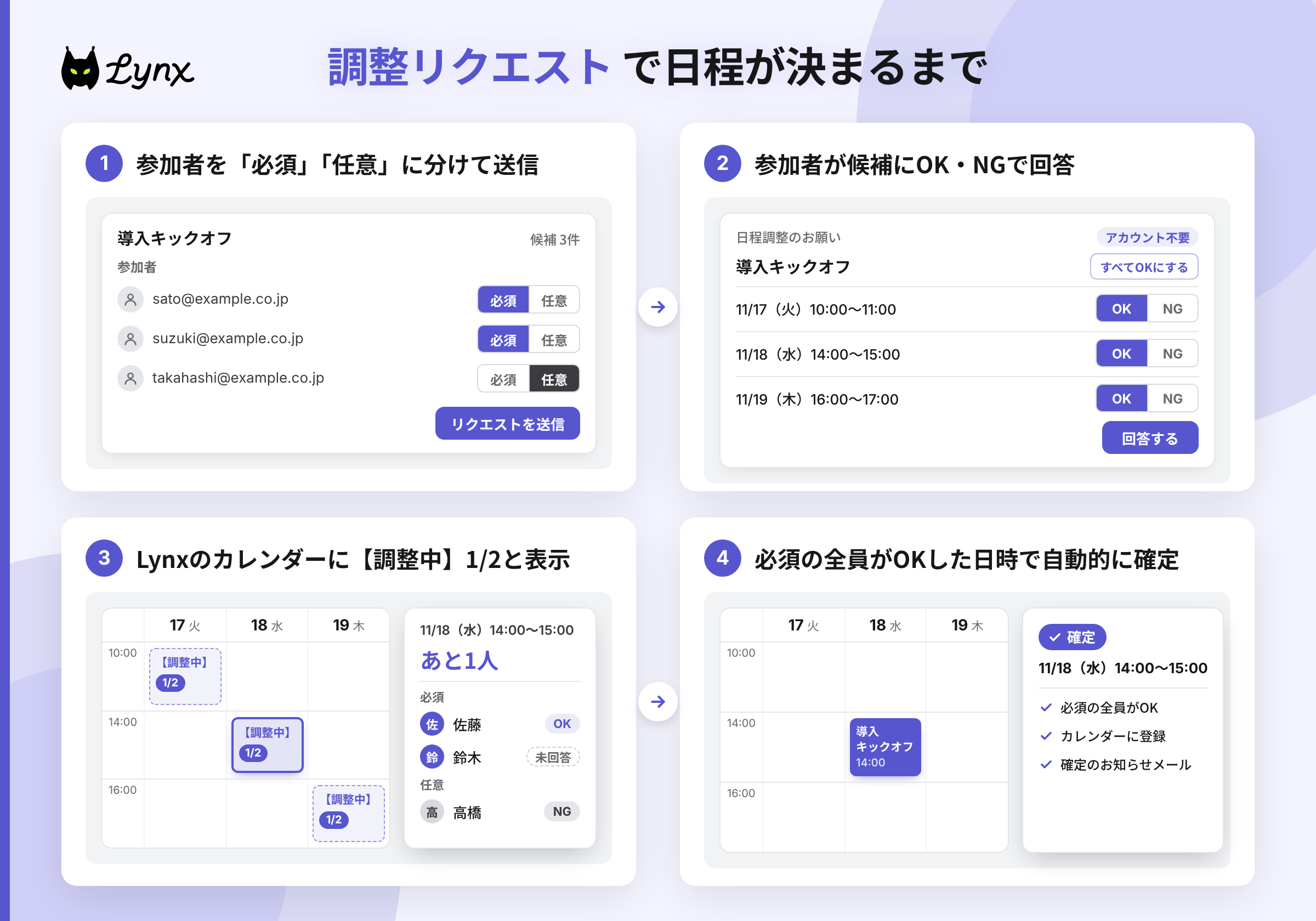
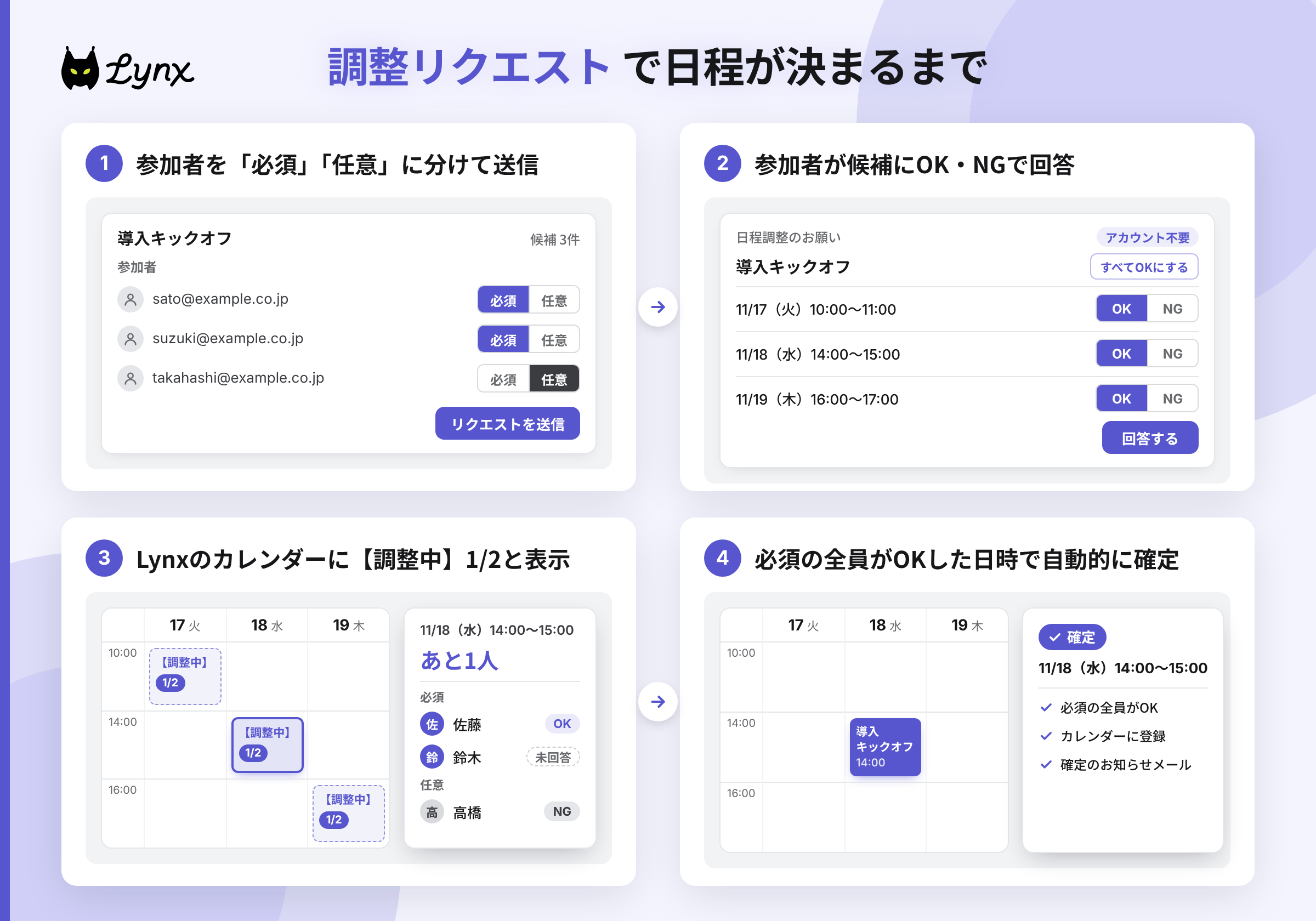
- タイトル・カレンダー・ビデオ会議を設定し、参加者をメールアドレスで追加して、一人ひとりを「必須」か「任意」に設定します(必須は1人以上)
- 「リクエストを送信」を押すと、Lynxが参加者一人ひとりに、候補の日時と回答用のURLを「日程調整のお願いが届きました」という件名のメールで届けます。URLを自分でコピーして送る必要はありません
回答する側の画面
- Lynxのアカウントがなくても回答できます
- 候補ごとにOKかNGを選びます。すべて都合がよければ「すべてOKにする」でまとめて選べます
- スマートフォンでは、候補の一覧からそのままOK・NGを選べます
- 回答したあとも、日程が確定するまでは「回答を変更する」から何度でも変えられます
- Lynxを使っている人は、ログインすると自分の予定を候補に重ねて確認でき、重なる候補には⚠マークが付きます
確定までの流れ
- Lynxのカレンダーでは、送った候補に【調整中】と表示され、必須の参加者のうち何人が回答したか(例:1/2)がわかります
- 候補をクリックすると、参加者ごとのOK・NG・未回答と、「あと1人」のように確定までの残りの人数が表示されます
- 必須の参加者全員が同じ候補にOKすると、その日時で自動的に確定します(必須の全員がOKした候補が複数あれば、いちばん早い日時)。任意の参加者の回答は、確定の条件に入りません
- 確定すると、カレンダーへの登録、参加者全員への招待、会議URLの付与(設定した場合)、確定のお知らせメールの送信までが自動で行われます。ただし、GoogleやMicrosoftの仕様により、招待が自動で届かない場合があります
- 確定したあとに、参加者が自分で日時を変更・キャンセルする機能はありません。都合が変わったときは、参加者から主催者へ連絡してもらいます
社外の複数人との日程調整に
調整リクエストなら、回答の取りまとめも確定のお知らせも、Lynxに任せられます。
決まらないときは:候補の出し直しと、未回答の人への連絡
どの候補でもそろわなかったら
必須の人がそろう候補がひとつもなかったときは、主催者にメールで知らせが届き、そのメールから新しい候補を送り直せます。候補を出し直すときは、次の点を見直しましょう。
- 期間を延ばす(1〜2週間先まで)
- 時間帯を広げる(朝や夕方も含める)
- 所要時間を短くする(60分を30分にするなど)
- 必須の人を見直す(任意にできる人はいないか)
同じ取引先と何度も調整するなら:ワークスペースで空き時間を共有
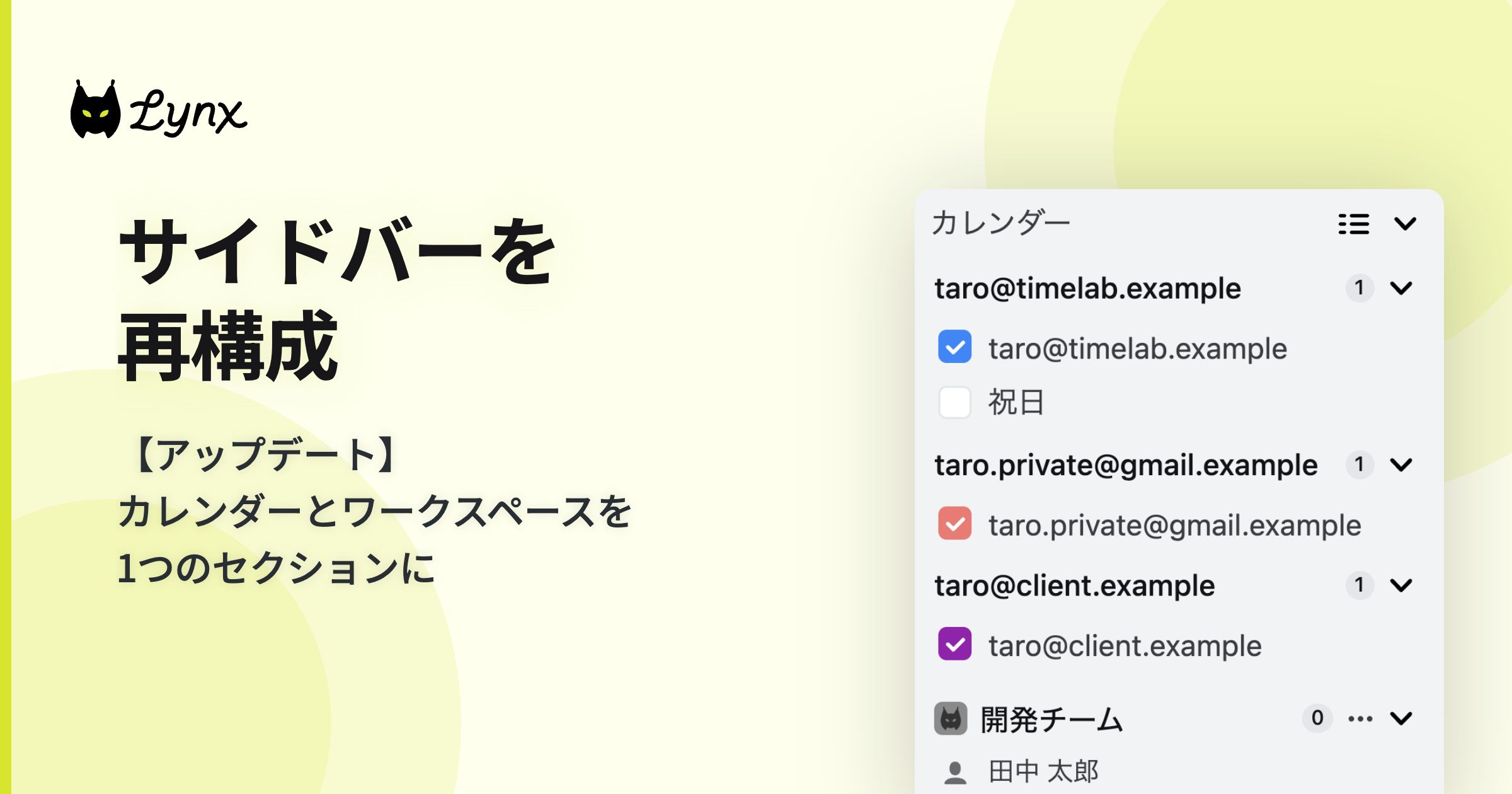
定例やレビューのように、同じ取引先と何度も日程を合わせるなら、Lynxのワークスペースも便利です。社外のメンバーも招待でき、お互いの空き時間を1つの画面で確かめながら日程を決められます。共有されるのは空いているかどうかだけで、予定のタイトルや内容は見えません。
また、予約URLの参加者にワークスペースのメンバーを入れると、社外のメンバーも含めて全員が空いている枠だけを相手に表示できます(4つの方法のうち「全員が空いている枠を出す予約URL」にあたります)。
ワークスペースは現在β版で、無料で使えます。参加するメンバーは、それぞれLynxに登録してカレンダーを連携する必要があります。使い方は、Lynxのワークスペース活用術①【協業チーム向け】会社をまたぐ日程調整をラクにで紹介しています。
よくある質問
調整さんより使いやすいツールはありますか?
使う場面によります。社内の飲み会や大人数の出欠確認なら、登録なしで使える調整さんが手軽です。取引先との打ち合わせなら、カレンダーの空き時間から候補を出し、確定後の招待まで自動で済ませられる日程調整ツールが向いています。社外の複数人と決めるなら、必須の人が全員OKした日時で自動確定できる、Lynxの調整リクエストやOutlookのスケジュール投票も選択肢です。
相手がLynxを使っていなくても、調整リクエストに回答できますか?
はい。Lynxのアカウントがなくても、届いたメールから回答できます。
まとめ:社外の複数人は「必須の人がそろう日時」で決める
- 社内や気心の知れたメンバーの出欠なら、調整さんで十分
- 社外の人が入るなら、回答の見え方と、確定後の連絡に気をつける
- 社外の複数人なら、「必須」と「任意」を分け、必須の人が全員OKした日時で決める
- 決まらないときは候補を出し直し、未回答の人には個別に連絡する
- 同じ取引先と何度も調整するなら、ワークスペースでお互いの空き時間を共有する
社外の複数人の日程も、全員OKで自動確定
必須の参加者全員がOKした日時で自動的に確定し、カレンダーへの登録と確定メールの送信まで、Lynxが行います。相手はアカウントがなくても回答できます。
Lynxコミュニティに参加しよう!
アップデート情報や使い方のアイデアを、Discordで共有しませんか。開発チームへのフィードバックもお待ちしています。
参考:各社の公式情報(2026年10月13日〜17日に確認)
- 調整さん:調整さんの使い方(流れ)/回答締切や日程確定をすると参加者に対して通知は送信されますか?/調整さんビジネス
- TimeRex:グループ投票
- Spir:投票型の調整
- Jicoo:日程投票
- Outlook:スケジュール投票(Microsoft サポート)
.png)