複数案件を並行して進めるフリーランスは、締切だけでなく、作業に使う時間も予定として確保しておくことが大切です。
今週の作業にかかる時間を書き出し、打ち合わせや連絡、急な依頼への備えも含めて、1週間に収まるかを確認しましょう。資料の準備や担当タスクの進め方も、同じように整理できます。
この記事では、3社から仕事を受けるフリーランスの架空の1週間を例に、次の内容を紹介します。
- 作業と締切、かかる時間の書き出し方
- 作業に使える時間の計算方法
- 3社の作業を入れた1週間のスケジュール例
- 急な修正依頼が入ったときの組み直し方
- 取引先ごとに分かれたカレンダーをまとめる方法
複数案件のスケジュールが回らなくなる主な原因
予定どおりに仕事が進まなくなる原因は、1つとは限りません。当てはまるものから、対応する手順を見直してみてください。
原因 | 起きること | 見直す手順 |
|---|---|---|
締切だけをカレンダーに入れている | 締切の前日に、作業の時間が足りないと気づく | 手順1・3 |
作業にかかる時間を見積もっていない | 1週間で終わる量を超えて引き受けてしまう | 手順1・2 |
打ち合わせや連絡の時間を数えていない | 作業に使えるはずの時間が、会議や返信で埋まる | 手順2 |
予定が取引先ごとのカレンダーに分かれている | 別のアカウントに入った打ち合わせを見落とし、予定が重複する | 後半の「取引先ごとに分かれたカレンダーをまとめる方法」 |
複数案件の予定を組む4つの手順
ここからは、次の3社から仕事を受ける、Web制作・マーケティング支援を行うフリーランスの1週間を例に進めます。
- A社:記事の制作
- B社:Webサイトのデザイン
- C社:広告運用のレポート作成
稼働は月〜金の9:00〜18:00で、12:00〜13:00は昼休みです。毎朝9:00〜10:00は、メールやチャットの返信、請求書の作成などの連絡・事務に使います。今週は各社と1時間ずつ打ち合わせがあり、C社は月次の報告会を行います。
ここでは、各社と決めた稼働条件を守ったうえで、作業する日時を自分で調整できるケースを想定します。稼働する曜日や時間が決まっている場合は、その条件も先に予定へ入れておきます。
※会社名、作業、時間はすべて架空の例です。
手順1. 今週の作業を「締切」と「かかる時間」で書き出す
最初に、今週進める作業を書き出します。それぞれの作業に、「締切」と「かかる時間」を書き添えましょう。
案件 | 作業 | 締切 | かかる時間 |
|---|---|---|---|
| 案件 A社 | 作業 記事2本の執筆・見直し | 締切 木曜18:00 | かかる時間 12時間 |
| 案件 B社 | 作業 サイトのデザイン修正 | 締切 来週火曜18:00 | かかる時間 10時間 |
| 案件 C社 | 作業 月次の広告レポート作成 | 締切 金曜11:00(資料の共有期限。報告会は13:00) | かかる時間 8時間 |
| 案件 合計 | 作業 | 締切 | かかる時間 30時間 |
かかる時間は、似た作業に前回かかった時間を目安にします。原稿の見直しや提出前の確認も含めて見積もります。あらかじめ修正やレビュー対応が予定されている場合は、それも作業として書き出しておきましょう。
初めての作業は、分かる範囲で見積もります。終わったら実際にかかった時間を記録しておくと、次から見積もりやすくなります。
締切には、納品日、打ち合わせに向けた資料の共有期限、担当タスクの完了日などを記入します。打ち合わせで使う資料は、事前共有や確認に必要な時間も考えて、作業を終える時刻を決めます。
C社の資料共有期限は金曜11:00ですが、この例では前日の木曜に仕上げて共有できるよう、予定を組みます。
手順2. 作業に使える時間を計算する
次に、今週の作業に使える時間を計算します。
作業に使える時間 = 稼働時間 − 打ち合わせ・連絡の時間 − 予備の時間
項目 | 時間 | 内訳 |
|---|---|---|
稼働時間 | 40時間 | 1日8時間×5日 |
打ち合わせ・連絡 | −8時間 | 打ち合わせ3時間、毎朝の連絡・事務5時間 |
予備 | −2時間 | 急な依頼や、作業が長引いたときに使う |
作業に使える時間 | 30時間 | 作業の合計も30時間なので、合計時間のうえでは収まる |
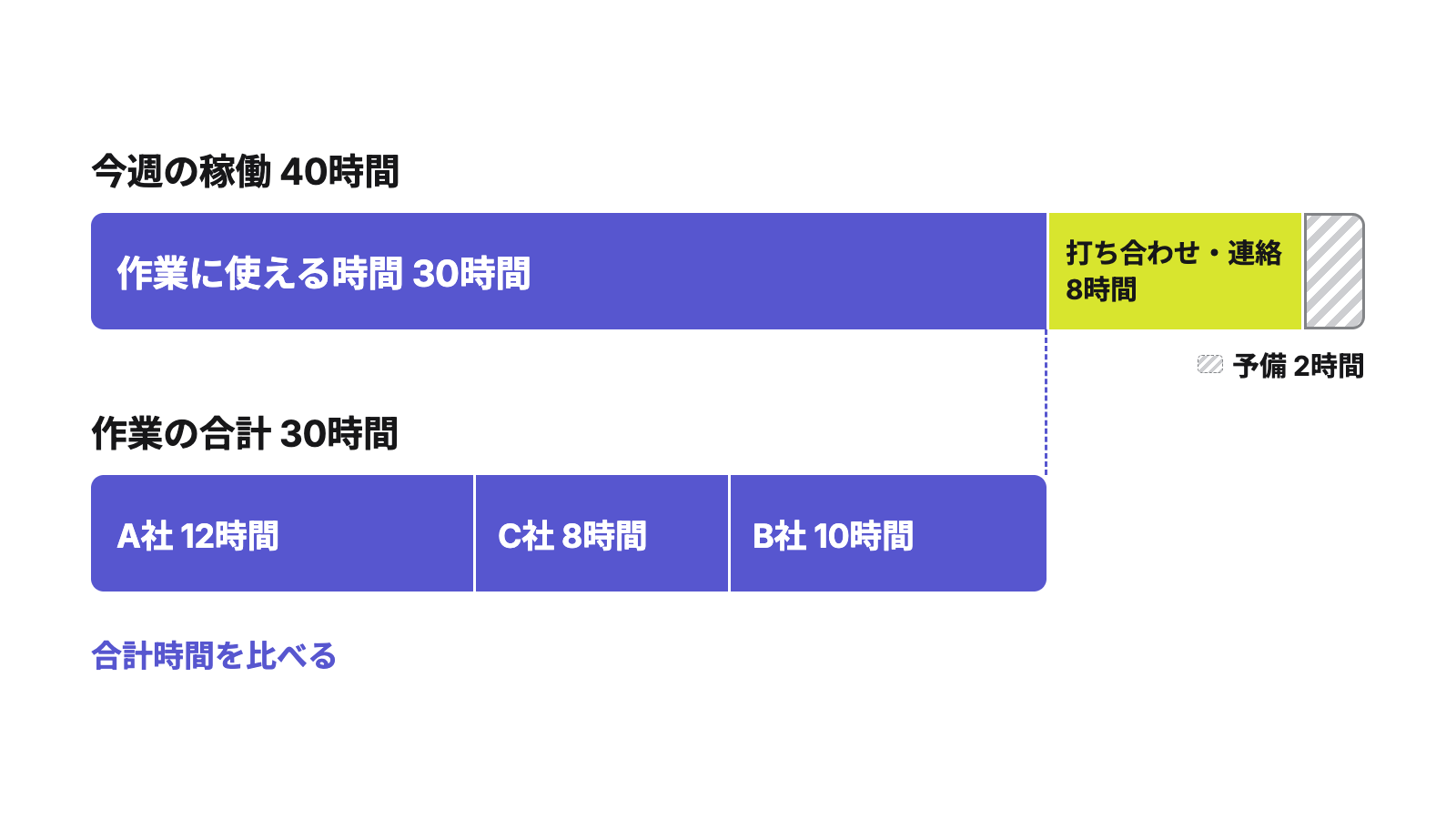
予備は、見積もりに入っていなかった修正や追加の打ち合わせに備える時間です。この例では2時間にしていますが、これは仮の設定です。これまでの週に予定外の対応へ使った時間を振り返って決めます。
作業の合計が今週使える時間を超える場合は、来週の予定と締切までに使える時間を確認し、移せる作業があれば来週に回します。それでも収まらなければ、締切や作業の範囲を相手と相談します。
合計時間が収まっていても、各作業を締切までに終えられるとは限りません。次の手順で、実際にカレンダーへ配置して確かめます。
手順3. 締切までに必要な作業時間をカレンダーに入れる
打ち合わせと同じように、作業時間も1つの予定としてカレンダーに入れます。
先に打ち合わせなど日時が決まっている予定を入れ、残った時間に作業を配置します。基本は締切が早い順です。この例では、A社(木曜)、C社(金曜)、B社(来週火曜)の順に入れていきます。
途中で相手の確認が必要な作業は、返事を待つ時間も見込んで早めに着手します。資料や素材が届くまで進められない作業も、着手できる日を確認しておきましょう。
予備も「予備」という予定にします。作業の後で、締切より前に置いておくと、作業が長引いた場合に使えます。この例では、火曜と木曜の17:00〜18:00に確保しています。
曜日 | 午前(10:00〜12:00) | 午後(13:00〜18:00) |
|---|---|---|
月 | A社の記事執筆 | A社と打ち合わせ(13:00〜14:00)、A社の記事 |
火 | A社の記事執筆 | A社へ初稿を提出、予備(17:00〜18:00) |
水 | C社のレポート作成 | B社と打ち合わせ(13:00〜14:00)、C社のレポート作成 |
木 | C社のレポート共有 | B社のデザイン修正、予備(17:00〜18:00) |
金 | B社のデザイン修正 | C社の報告会(13:00〜14:00)、B社のデザイン修正 |
…月 | B社のデザイン提出 |
※毎朝9:00〜10:00の連絡・事務は、表では省いています。
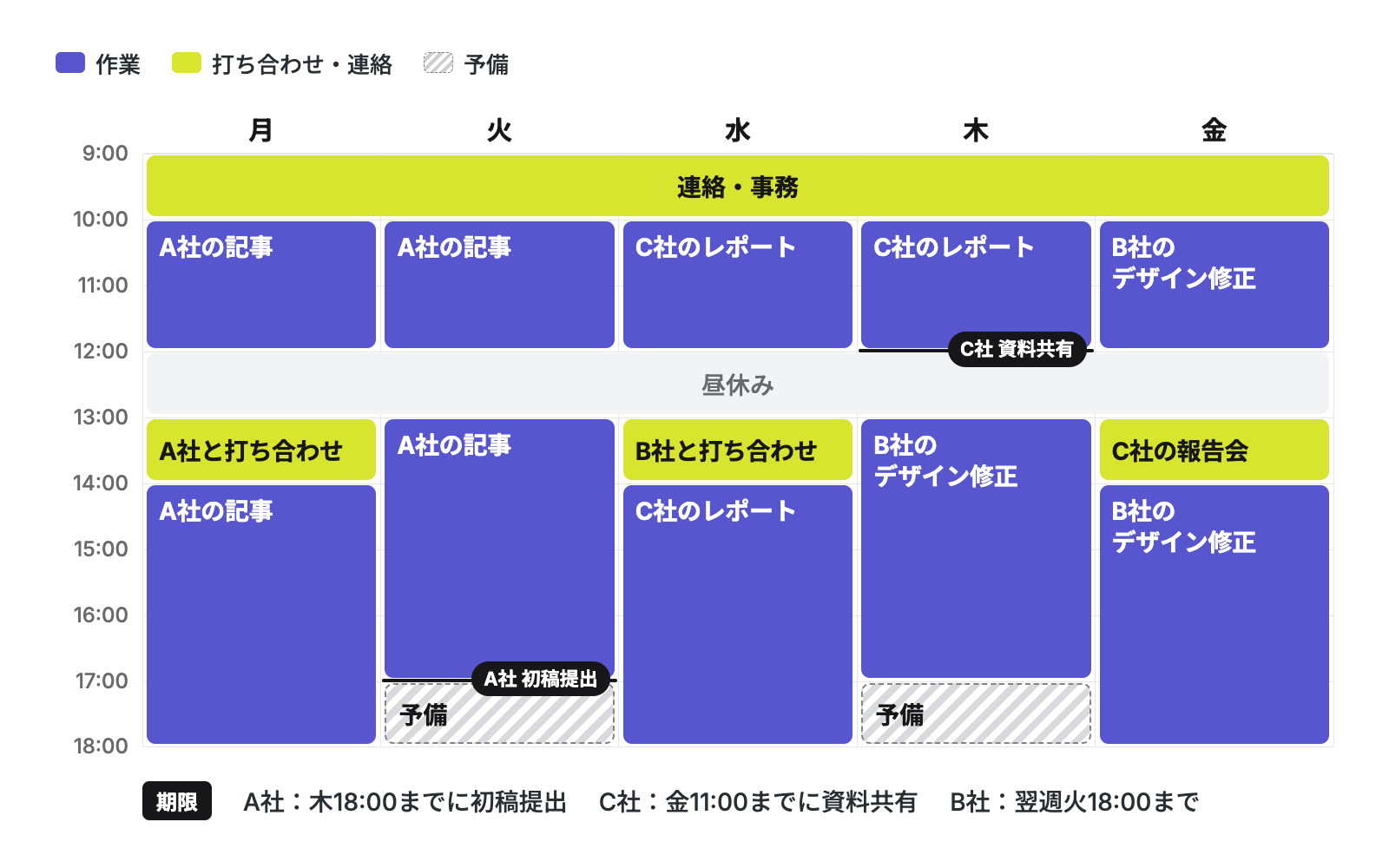
この予定では、A社は火曜に初稿を提出し、C社は木曜の午前中にレポートを仕上げて共有します。B社は木曜の午後から金曜にかけて10時間を確保し、来週月曜の締切に備えます。
作業の予定は、普段予定を確認する自分用のカレンダーに入れます。各社の打ち合わせが別々のカレンダーに入る場合は、後半の「取引先ごとに分かれたカレンダーをまとめる方法」も参考にしてください。
手順4. 毎朝の連絡の時間に予定を見直す
予定は週の途中でも変わります。毎朝の連絡の時間に、各社からの連絡とカレンダーを確認しましょう。新しい依頼があれば作業の一覧に書き足し、締切とかかる時間を確認します。
作業が予定より長引いた場合は、残りの作業時間を見積もり直して、今後の予定を調整します。終わった作業は、実際にかかった時間を記録しておきます。
金曜の朝には来週の作業も書き出し、手順2の計算で来週使える時間に収まるかを確かめておきましょう。
急な依頼が入ったときの組み直し方
週の途中で依頼が入ったら、まず締切とかかる時間を確認し、次の順番で予定を組み直します。
- 締切までに残っている予備の時間を使う
- 足りなければ、移動先の予定を確認し、締切に余裕がある作業を後ろへ回す
- それでも足りなければ、相手に締切や作業の範囲を相談する
例の週で、水曜の朝に、A社から「火曜に提出した初稿に、追加の修正をお願いしたい」と連絡が届いたとします。見積もりに入っていなかった修正で、見直しも含めて3時間かかり、締切は木曜18:00です。
この時点で締切までに残っている予備は、木曜17:00〜18:00の1時間です。2時間足りないため、B社の作業を動かせるか確認します。
B社の締切は来週火曜で、来週月曜10:00〜12:00は空いています。この時間に移しても締切に間に合うため、木曜15:00〜17:00の作業を来週月曜へ回します。
時間 | 変更前 | 変更後 |
|---|---|---|
木曜15:00〜17:00 | B社のデザイン修正 | A社の記事の修正 |
木曜17:00〜18:00 | 予備 | A社の記事の修正 |
来週月曜10:00〜12:00 | 空き | B社のデザイン修正 |
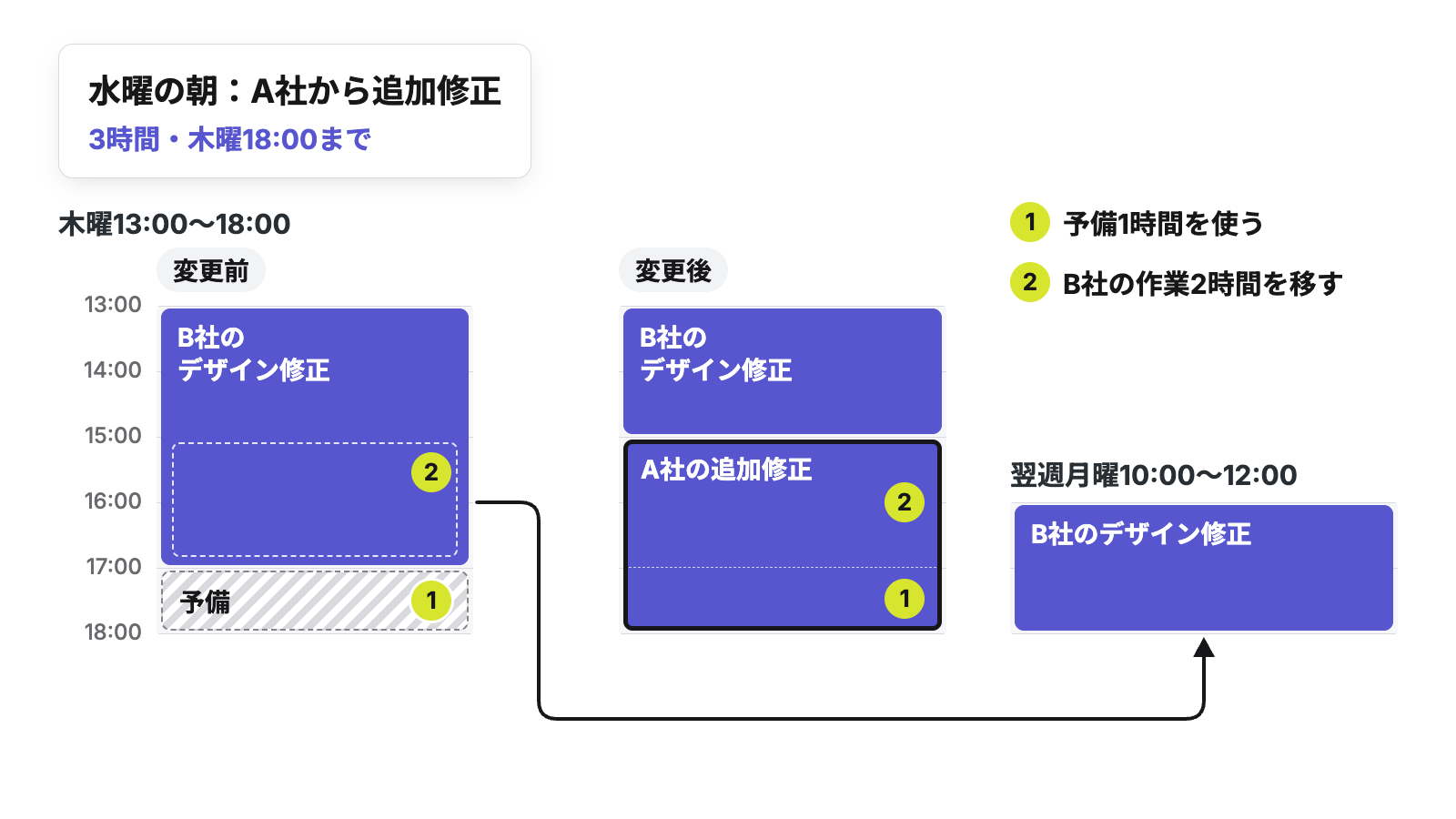
これで、修正と見直しの3時間を木曜15:00〜18:00にまとめて確保できます。B社も、今週の8時間と来週月曜の2時間を合わせて、締切までに必要な10時間を確保できます。
今週の予備はなくなったため、さらに依頼が届いたら、残りの予定を調整できるか改めて確認します。難しければ、翌週の対応を相談します。
予備や作業の移動で対応できないときは、夜や週末に作業を足す前に、相手に相談しましょう。主な調整方法は次の2つです。
- 締切を相談する: 対応できる日時を示し、締切を変更できるか相談する
- 範囲を分ける: 優先して直す箇所を先に送り、残りを後から送る
間に合わないと分かった時点で、代わりの案を添えて連絡します。
ご依頼いただいた記事の修正について、現状の予定では、○日○時までにすべてを反映するのが難しい状況です。優先度の高い箇所を○日○時までに、残りを○日○時までにお送りする形でもよろしいでしょうか。
このような相談が毎週のように必要になる場合は、受けている仕事の量や、作業時間の見積もりを見直します。記録した実際の作業時間をもとに、今の稼働時間に見合っているかを確かめましょう。
取引先ごとに分かれたカレンダーをまとめる方法
作業時間を予定に入れるには、各社の打ち合わせも一緒に確認できると便利です。例の3社では、次のカレンダーに打ち合わせが入るものとします。
案件 | 打ち合わせが入るカレンダー |
|---|---|
A社 | A社から発行されたGoogleアカウントで使う自分のカレンダー |
B社 | B社から発行されたMicrosoft 365アカウントで使う自分のOutlook予定表 |
C社 | 自分用のGoogleカレンダー(C社から招待が届く) |
カレンダーを別々に確認していると、A社やB社の打ち合わせを見落とし、同じ時間に別の予定を入れてしまうことがあります。作業の予定を入れるときも、各社の予定をまとめて確認できる状態にしておきましょう。
主な方法は次の3つです。
方法 | 向いている状況 | 注意点 |
|---|---|---|
打ち合わせが決まるたびに、自分用のカレンダーへ書き写す | 予定の数が少なく、変更も少ない | 変更やキャンセルの反映を忘れやすい |
各社のカレンダーを、自分用のアカウントへ共有する | 取引先のルールで、外部への共有が認められている | 共有できる範囲が、組織の設定で制限される場合がある |
カレンダー同期サービスで自動的に反映する | カレンダーの数や予定の変更が多い | 外部サービスとの連携が認められるか、どの情報を反映するかを確認する |
Lynxで各社の打ち合わせを自分用のカレンダーに集める
書き写す手間や変更の反映漏れを減らしたい場合は、Lynxのカレンダー自動同期を使う方法があります。
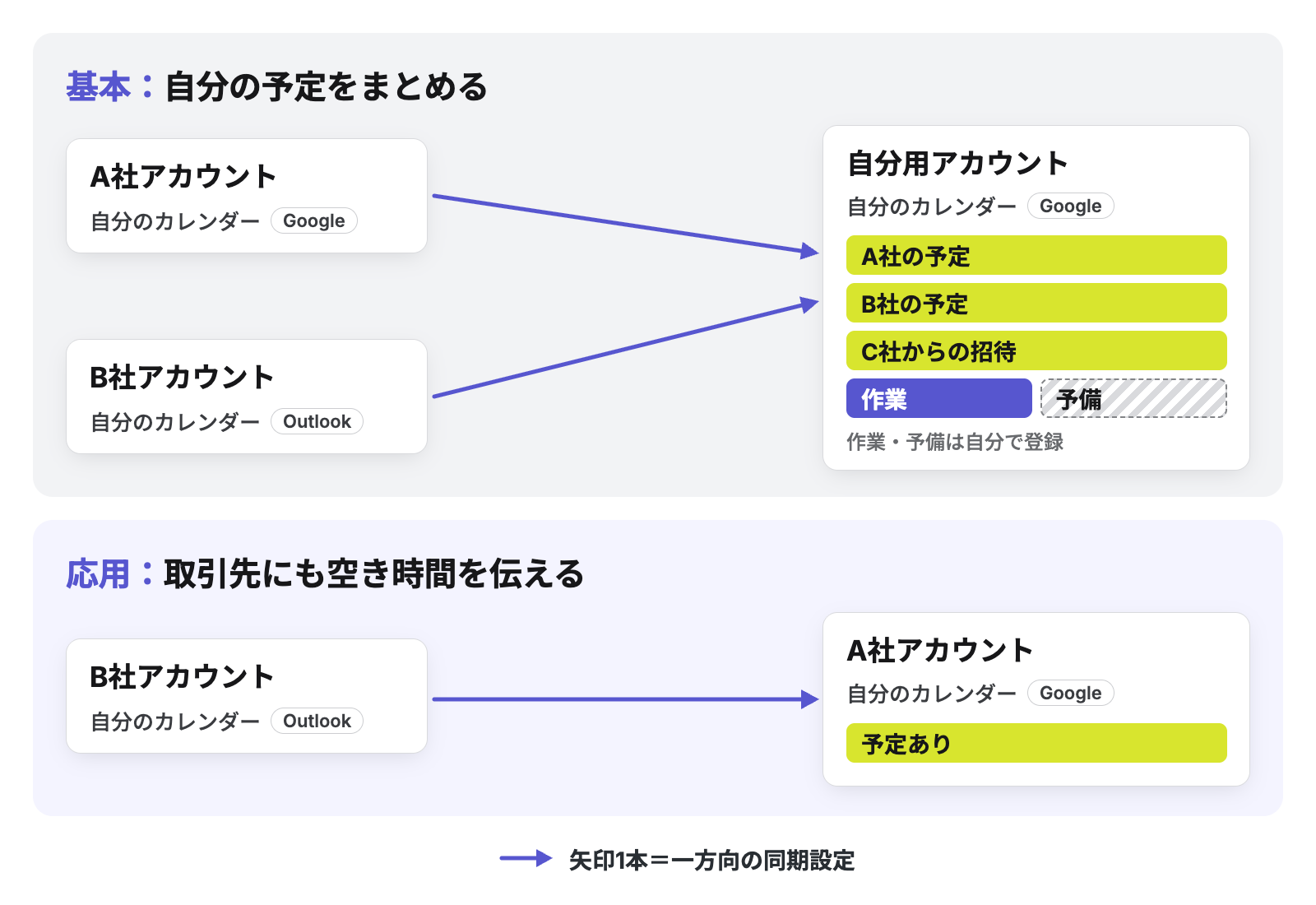
GoogleカレンダーとOutlook予定表をLynxに連携し、元の予定が入っているカレンダーから、自分用のカレンダーへ予定を反映します。設定後は、同期対象の予定の追加・変更も自動で反映されます。
例の3社なら、まず次の2つを設定します。
元のカレンダー → 反映先 | 自分用のカレンダーでの表示 |
|---|---|
A社のカレンダー → 自分用のカレンダー | 「A社の予定」 |
B社のOutlook予定表 → 自分用のカレンダー | 「B社の予定」 |
この例では、同期方法に「イベント名のみ変更」を選び、予定の内容を伏せて時間だけを反映します。会議名や参加URLを確認するときは、元の予定を開きます。
連携するのは、A社・B社・自分用の3アカウントです。C社の招待は自分用のカレンダーに届くため、表の2件の同期で各社の打ち合わせを集められます。この設定は無料プランで利用できます。
取引先にも空いていない時間を伝えたい場合
自分が予定をまとめて確認できても、取引先からは、ほかの案件で埋まっている時間が見えない場合があります。
たとえば、B社の打ち合わせの時間をA社の担当者にも伝えたい場合は、「B社のOutlook予定表 → A社のカレンダー」という同期を追加します。A社で使っている自分のカレンダーに「予定あり」として反映すれば、A社の担当者が空き時間を確認する際に、その時間が埋まっていることを伝えられます。
1つの同期設定は一方向です。この設定は、自分用のカレンダーに集める2件とは別に作成します。上の例に追加すると3件目の同期になるため、Proプランが対象です。詳しい条件は料金プランで確認できます。
利用する前に、次の点も確かめておきます。
- 取引先から発行されたアカウントは、外部サービスとの連携に管理者の承認が必要な場合があります。取引先のルールに沿って連携します。
- 同期先のカレンダーで誰が予定を見られるかは、そのカレンダーの共有設定によります。同期する内容と共有設定を確認し、プレビューでも「外部からの見え方」を確かめます。
- ほかのカレンダー同期サービスを使っている場合は、その同期設定を解除してからLynxを使います。並行して使うと、予定が重複して作られ続けるおそれがあります。
作業の書き出しと時間の割り当ては手順1〜4で行い、Lynxは分かれた予定をまとめて確認するために使います。画面ごとの設定手順は「GoogleカレンダーとOutlook予定表を同期する方法」で紹介しています。
※機能・プランに関する記載は、2026年10月3日時点の料金プランと公式ヘルプなどに基づきます。
まとめ:作業時間も予定として確保する
複数案件のスケジュール管理では、締切までに作業する時間を確保できるか、先に確かめることが大切です。急な依頼が入ったときは、予備を使い、動かせる作業があるかを確認し、必要に応じて相手と締切や範囲を相談します。
今週から始めるなら、次の3つを進めてみてください。
- 今週の作業ごとに、締切とかかる時間を書き出す
- 打ち合わせ・連絡・予備を除いて、作業に使える時間を確認する
- 締切までに必要な作業時間を、カレンダーに予定として入れる
取引先ごとにカレンダーが分かれている場合は、各社の打ち合わせも同じカレンダーで確認できるようにすると、作業の予定を組みやすくなります。
関連記事・ヘルプ
- 複数カレンダーを一元管理する3つの方法|Google・Outlookの予定をまとめる
- カレンダー連携アプリ6選|同期・日程調整・AI予定管理を比較
- 副業・業務委託・フリーランスのカレンダー自動同期(Lynx)
- カレンダー同期を設定する(Lynxヘルプセンター)
各社の打ち合わせを自分用のカレンダーに自動で集めるなら
取引先ごとにGoogleカレンダーやOutlook予定表が分かれている方は、Lynxのカレンダー自動同期で、各社の打ち合わせを自分用のカレンダーへ自動で反映できます。予定の内容を伏せて、「予定あり」などの名前と時間だけを反映することもできます。
Lynxのアカウントは無料で作成でき、無料プランでは同期設定を2件まで作れます。
Lynxコミュニティに参加しよう!
Lynxの使い方のアイデアや、開発チームへのフィードバックをDiscordで共有しませんか。
.png)