いつもLynxをご利用いただきありがとうございます!
今回は、複数人の日程調整をまとめて進められる新機能「調整リクエスト」についてご紹介します。
3人以上で集まる打ち合わせの日程を決めるとき、一人ひとりに空いている日時を聞いて、返ってきた返事を突き合わせて、全員が合う日を探して……と、意外と手間がかかりますよね。
今回、「候補を送る」機能を拡張し、新しく「調整リクエスト」タイプを選べるようにしました。
これまでの「候補を送る」は、相手に候補から1つ選んでもらう仕組みです。1対1の調整にはぴったりな一方で、複数人の場合は誰か1人が選んだ時点で日程が決まってしまうため、「参加者全員の都合を確認してから決めたい」というお声をいただいていました。
調整リクエストでは参加者全員の回答を集め、全員がOKした日時で予定を自動で確定します。
今回のアップデートにより、できるようになったこと
✅ 「候補を送る」で、調整URLと調整リクエストを選べるように
✅ 複数人の回答を集めて、全員がOKした日時で予定を自動確定
✅ 参加者ごとに「必須」「任意」を設定
✅ 誰の回答待ちかを、Lynxのカレンダー上で確認
「調整URL」と「調整リクエスト」の違い
サイドメニューの紙飛行機アイコンから「候補を送る」を開き、候補を選んで「候補を送る」を押すと、最初に「予定の調整方法」を選べるようになりました。
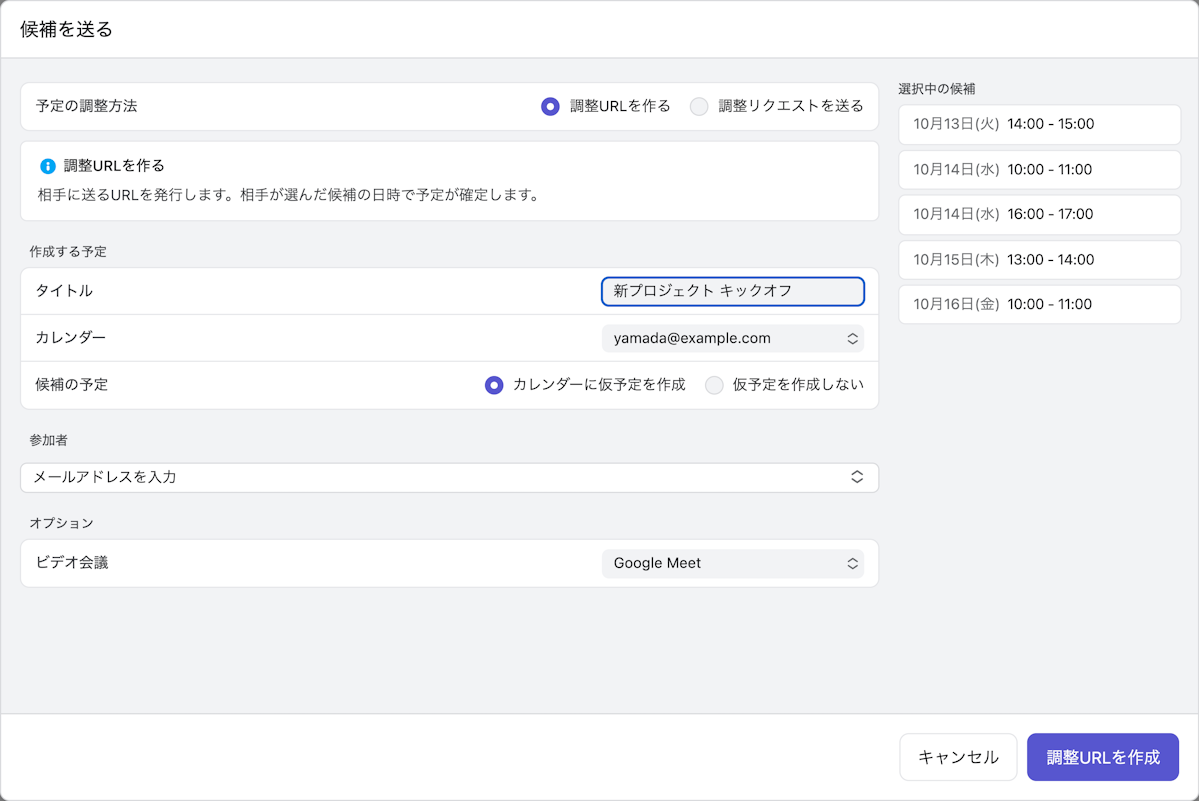
2つのいちばんの違いは、誰が日程を決めるかです。
調整URLを作る | 調整リクエストを送る | |
|---|---|---|
日程を決める人 | URLを受け取った相手が、候補から1つ選ぶ | 必須参加者全員がOKした候補で自動確定 |
相手への届け方 | 発行されたURLを自分で送る | Lynxが参加者一人ひとりにメールでお送り |
参加者の指定 | なくてもOK | 必須参加者が1人以上(必須・任意を選べる) |
候補の仮予定 | カレンダーに仮予定を作るか選べる | 外部カレンダーには作らず、Lynx上だけに表示 |
回答状況の確認 | ― | 候補ごとに、誰が回答済みかをカレンダーで確認 |
おすすめの場面 | 1対1の商談・面談など、相手に選んでもらいたいとき | 3人以上の会議など、全員の都合を合わせたいとき |
💡 「相手に選んでもらう」なら調整URL、「全員の都合を集めて決める」なら調整リクエスト、と覚えておくと便利です。調整の内容に合わせて、ぜひ使い分けてみてください!
こんな場面で役立ちます
✅ プロジェクトのキックオフや定例の初回など、社内外の数人で集まる会議を設定したいとき
✅ 面接官が2人いる採用面接など、自分以外にも必ず予定を合わせたい人がいるとき
✅ 取引先の複数の担当者と、打ち合わせの日程を決めたいとき
✅ 「この人は必ず参加、この人は来られれば」と、参加の重要度が分かれている会議
✅ 相手がLynxを使っていないとき(Lynxのアカウントがなくても回答できます)
調整リクエストの使い方
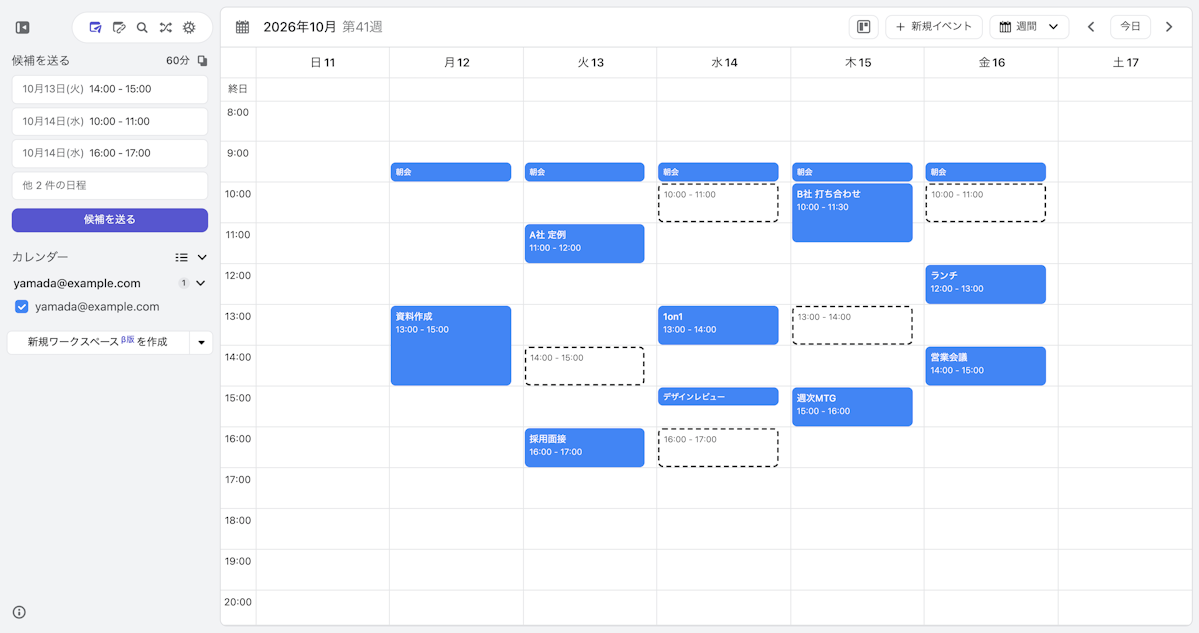
① カレンダーで候補を選ぶ
サイドメニューの紙飛行機アイコンから「候補を送る」を開き、カレンダーで空いている時間帯を選びます。ここまでは調整URLのときと同じです。
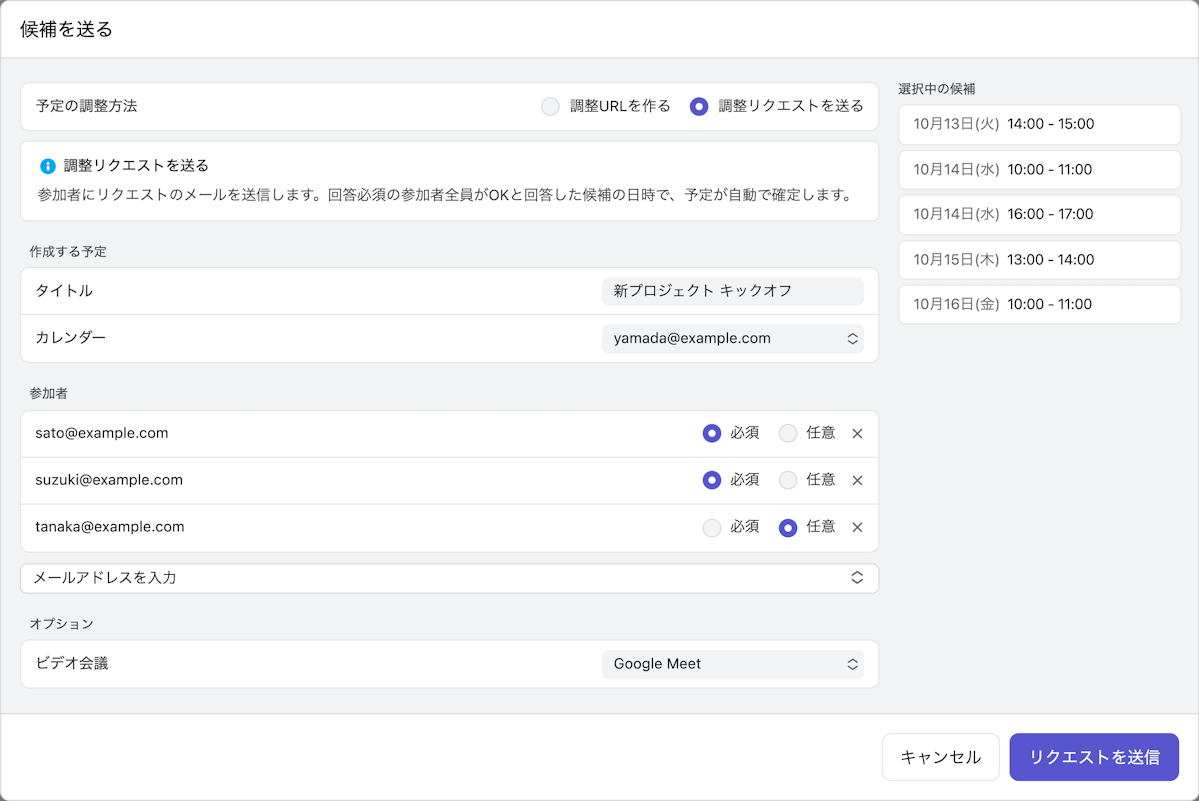
② 「調整リクエストを送る」を選んで、参加者を追加する
「候補を送る」を押して開いた画面で、予定の調整方法を「調整リクエストを送る」に切り替えます。
タイトル・カレンダー・ビデオ会議を設定し、参加者をメールアドレスで追加します。参加者ごとに「必須」か「任意」を選べるので、必ず出てほしい人は「必須」、来られれば参加してほしい人は「任意」にしておきましょう。
必須参加者を1人以上入れたら、「リクエストを送信」を押して完了です。
③ 参加者にリクエストのメールが届く
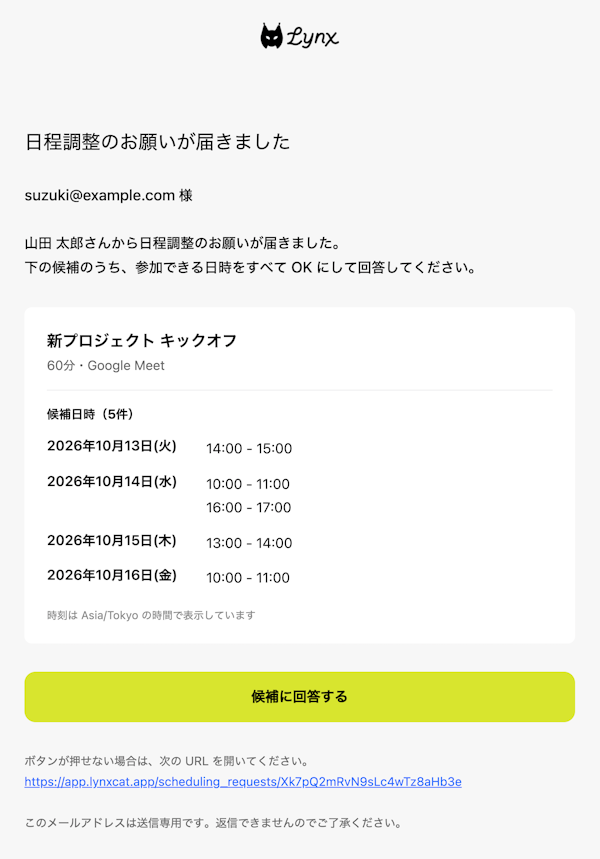
Lynxから参加者一人ひとりに、候補の日時と回答用のURLが入ったメールが届きます。自分でURLをコピーして送る必要はありません。
④ 参加者は、候補ごとにOK/NGで回答する
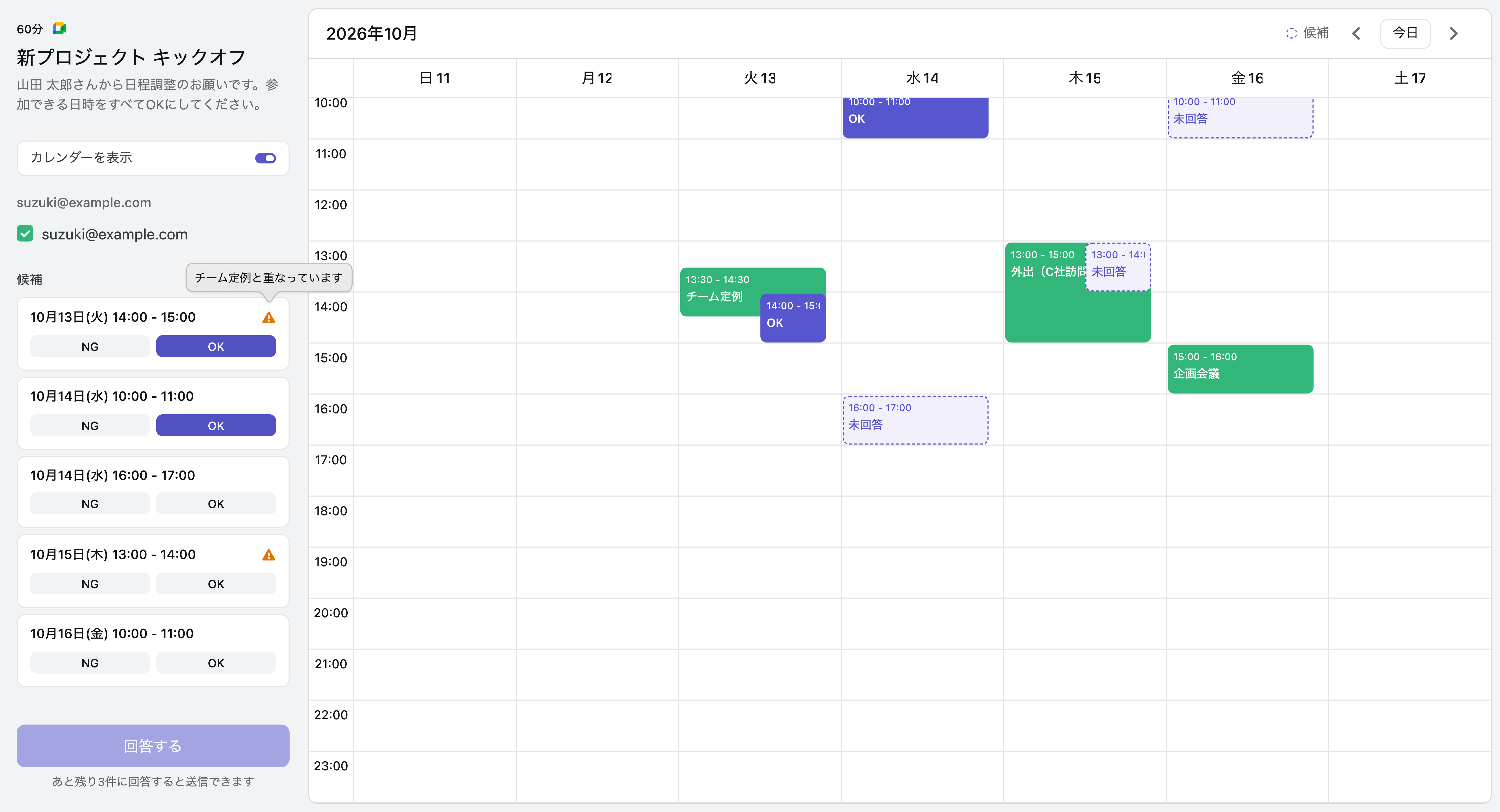
回答画面では、カレンダーで候補の日時を確認しながら、それぞれOKかNGを選ぶだけです。全部大丈夫なら「すべてOKにする」で一度に選べます。すべての候補に回答すると、「回答する」で送信できます。
回答する人がLynxを使っていれば、ログインすると自分の予定を候補に重ねて表示できます。予定と重なっている候補には⚠マークが付き、「チーム定例と重なっています」のように何と重なっているかも分かります。
もちろん、Lynxのアカウントがなくても、そのまま回答できます。
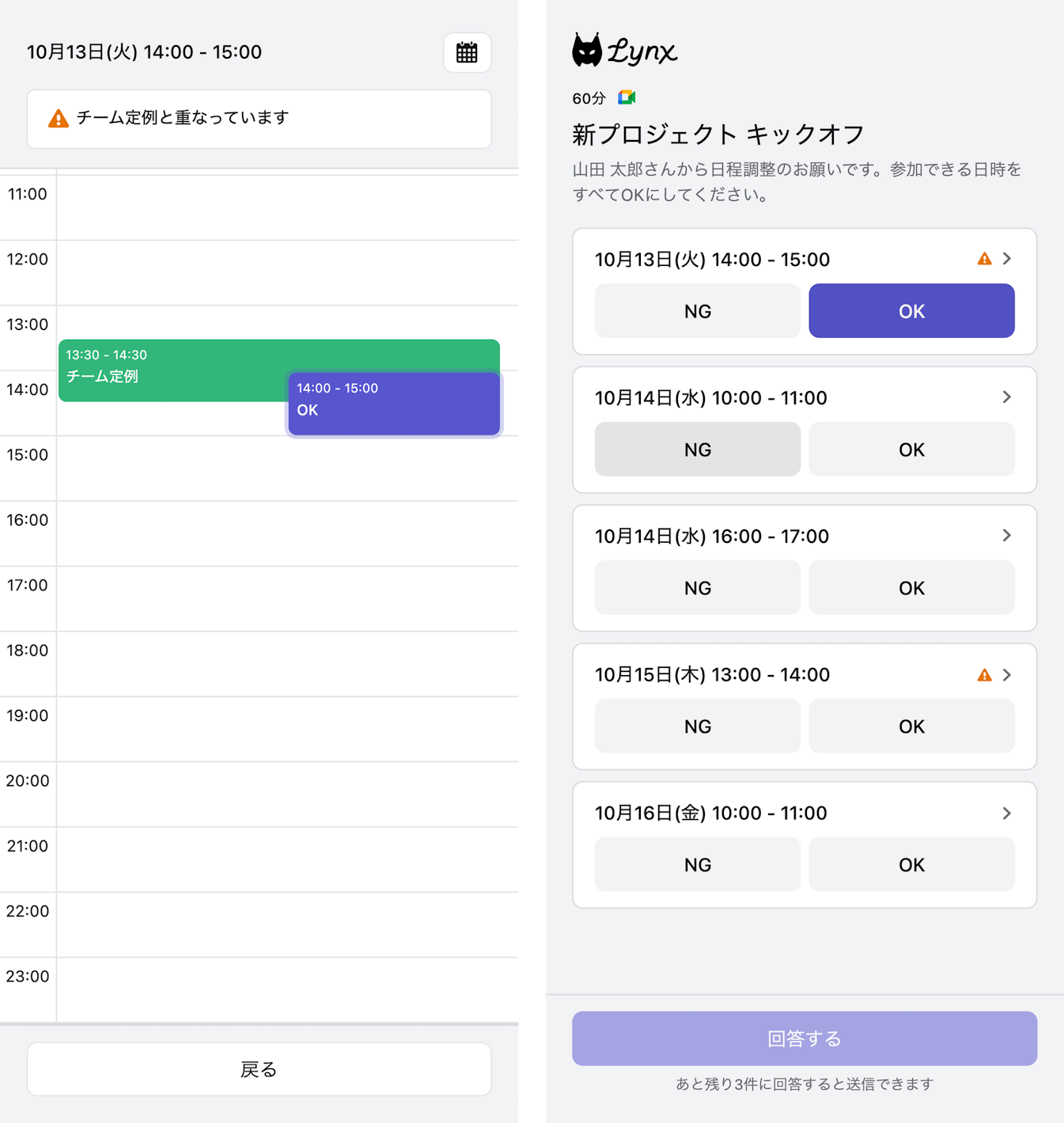
スマートフォンでは、候補の一覧からそのままOK/NGを選べます。候補をタップすると、その日のカレンダーで前後の予定を確認できます。
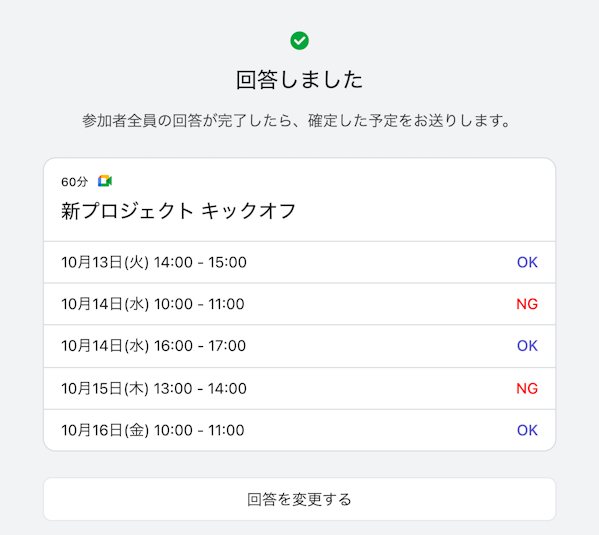
回答を送ると「回答しました」と表示されます。日程が確定するまでは、「回答を変更する」から何度でも回答を変えられます。
⑤ 回答状況は、Lynxのカレンダーで確認
送った候補は、Lynxのカレンダーに【調整中】として表示されます。右上の「1/2」は、必須参加者のうち何人が回答したかを表しています。必須参加者の誰かがNGと答えた候補は、「不成立」と表示されます。
候補をクリックすると、「あと1人」という表示と、「〇〇 がOKすれば、この日時で確定します」という案内が出るので、確定まであと誰の回答が必要かがひと目で分かります。参加者ごとのOK/NG/未回答も、必須・任意に分けて確認できます。
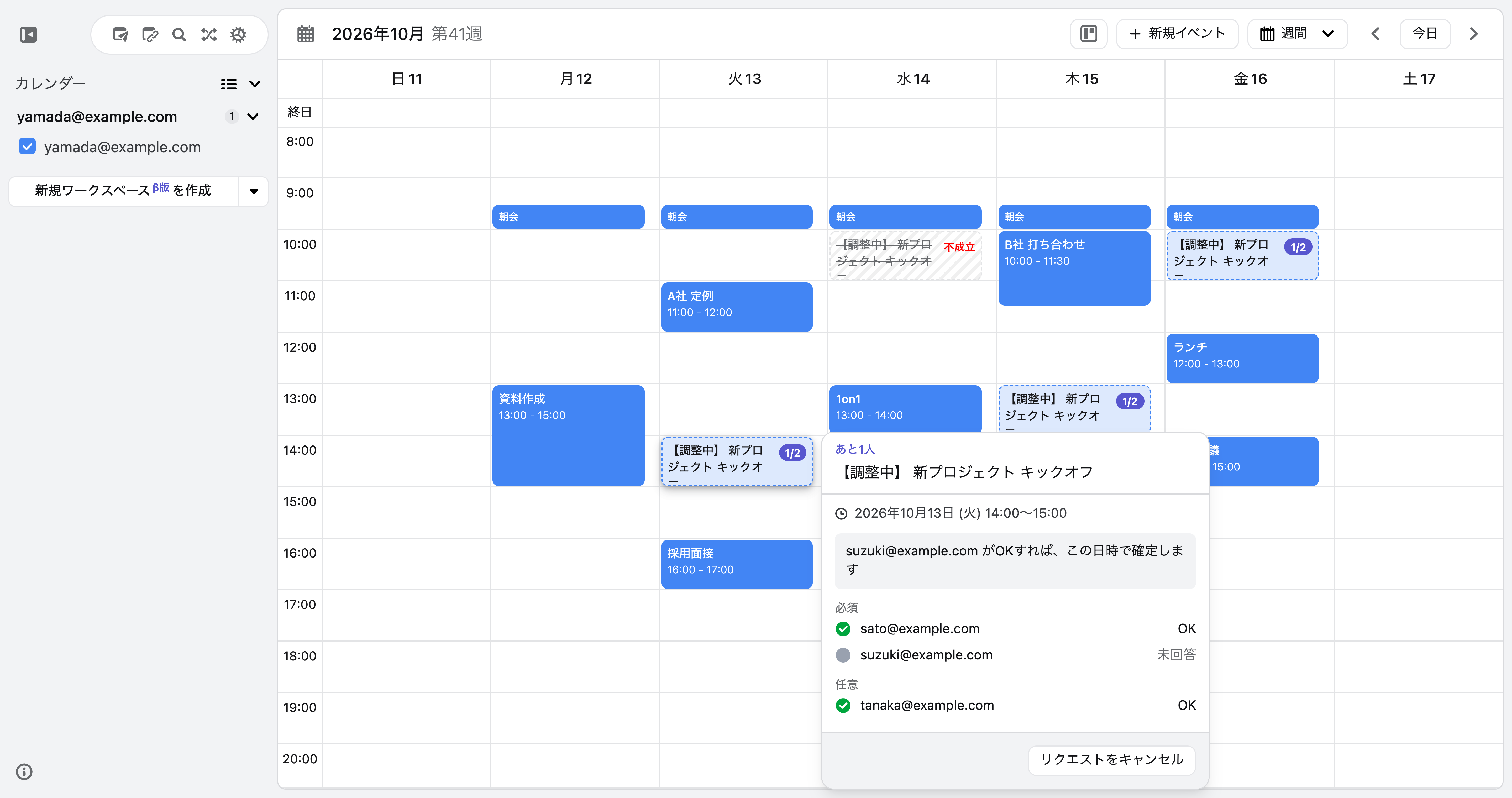
調整リクエストの候補は、GoogleカレンダーやMicrosoftカレンダーには仮予定として登録されません。予定が不要になったときは、ここから「リクエストをキャンセル」で取り下げられます。
⑥ 全員がOKしたら、予定が自動で確定!
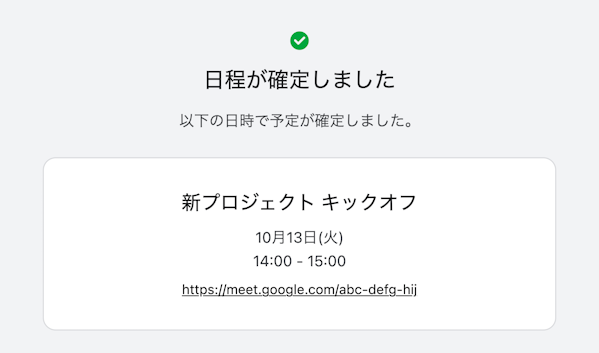
必須参加者全員が同じ候補にOKした時点で、その日時で予定が自動で確定します 👏
確定した予定は、あなたのカレンダーに登録され、参加者全員に招待が届きます。ビデオ会議を選んでいれば会議URLも付き、あなたと参加者全員に確定のお知らせメールが届きます。
💡 複数の候補で全員がOKになった場合は、いちばん早い日時で確定します。
💡 任意参加者の回答は、確定の条件に含まれません。任意参加者がNGでも、必須参加者全員がOKなら予定は確定します。
💡 すべての候補で都合が合わなかったときは、あなたにメールでお知らせします。メールから新しい候補を送り直せます。
「全員に空いている日を聞いて回る」日程調整は、もう必要ありません。
ぜひ次の複数人の打ち合わせで、「調整リクエスト」を試してみてください!
引き続き、より使いやすいLynxを目指して改善を続けていきます。
ご意見・ご要望は、ぜひDiscordコミュニティでお聞かせください!
Lynxコミュニティに参加しよう!
Lynxを気に入っていただけましたか?
ぜひDiscordのLynxコミュニティにご参加ください!
メンバーになると、以下の特典があります:
✅ 最新アップデート情報をいち早く入手
✅ 開発チームへ直接フィードバックを共有
✅ Lynxユーザー向けの特別イベントに参加
ぜひ、あなたもLynxコミュニティに参加してください!
.png)