いつもLynxをご利用いただきありがとうございます。
今回は、カレンダー画面の左側にあるサイドバーの構成を見直しましたので、その内容をお知らせします。
新しい機能を追加したものではなく、これまで別々の場所にあったメニューや設定画面を整理した変更です。設定できる内容そのものは変わっていません。
変更の概要
✅ 「マイカレンダー」と「ワークスペース」の2つのセクションを、「カレンダー」という1つのセクションにまとめました
✅ サイドバーの表示設定を行う3つのダイアログを、「カレンダーの表示状態を編集」という1つのダイアログにまとめました
サイドバーの構成
変更前
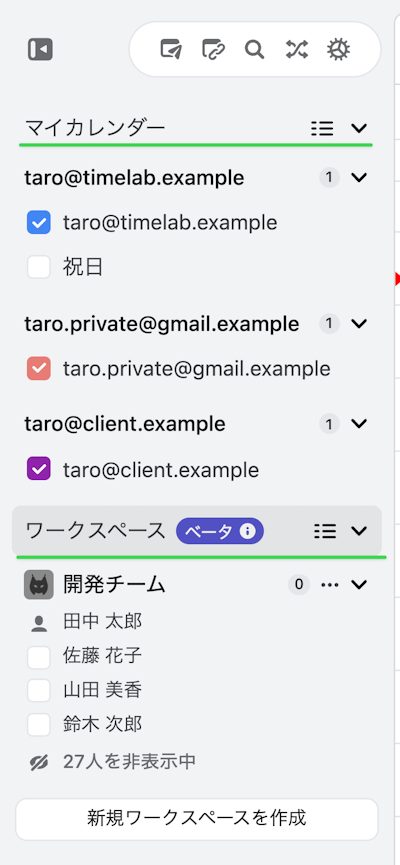
サイドバーには「マイカレンダー」と「ワークスペース」の2つのセクションがあり、それぞれに一覧アイコン(☰)と開閉ボタンがありました。
変更後
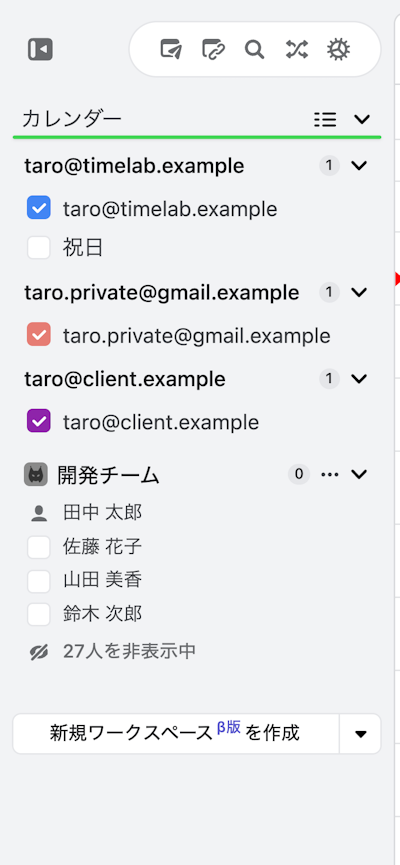
2つのセクションを「カレンダー」という1つのセクションにまとめました。
連携しているカレンダーアカウントの下に、そのままワークスペースが並びます。一覧アイコン(☰)と開閉ボタンは、セクション全体で1つずつになりました。
セクションの一番下には「新規ワークスペース を作成」ボタンがあります。
表示設定のダイアログ
変更前
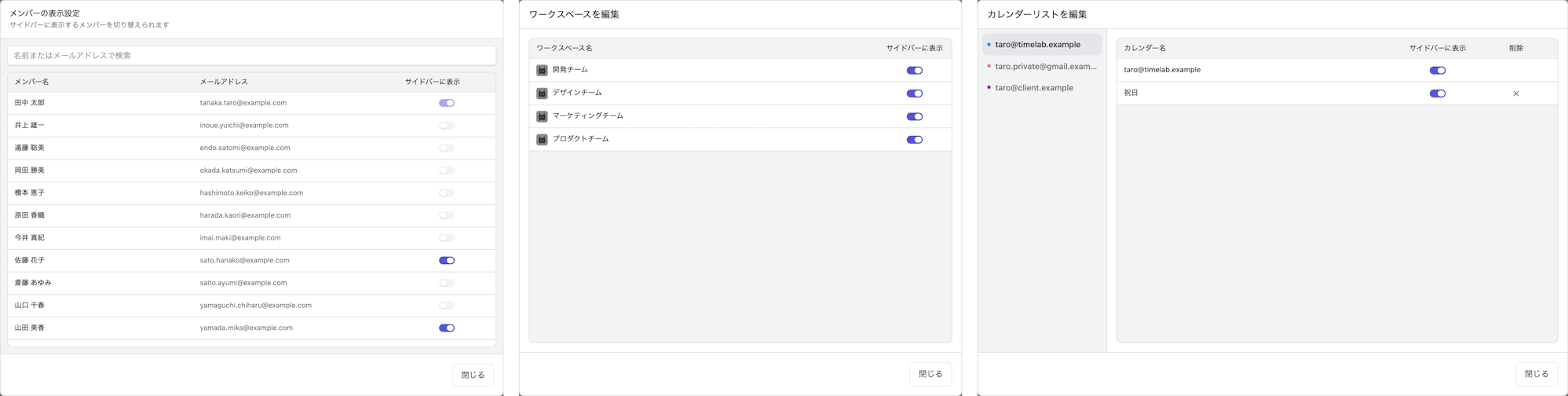
サイドバーに何を表示するかは、次の3つのダイアログで設定していました。
- カレンダーリストを編集(マイカレンダーの☰から):アカウントごとに、各カレンダーをサイドバーに表示するかどうか
- ワークスペースを編集(ワークスペースの☰から):各ワークスペースをサイドバーに表示するかどうか
- メンバーの表示設定(ワークスペースの「…」メニュー、または「◯人を非表示中」から):ワークスペースの各メンバーをサイドバーに表示するかどうか
変更後
3つのダイアログを「カレンダーの表示状態を編集」にまとめました。「カレンダー」セクションの一覧アイコン(☰)から開きます。
ダイアログの左側には、連携しているカレンダーアカウントとワークスペースが並びます。左側で選んだ項目の詳細が右側に表示されます。
左側でカレンダーアカウントを選ぶと、右側にそのアカウントのカレンダーが一覧で表示されます。これまでの「カレンダーリストを編集」と同じく、カレンダーごとのサイドバーへの表示と、追加したカレンダーの削除ができます。
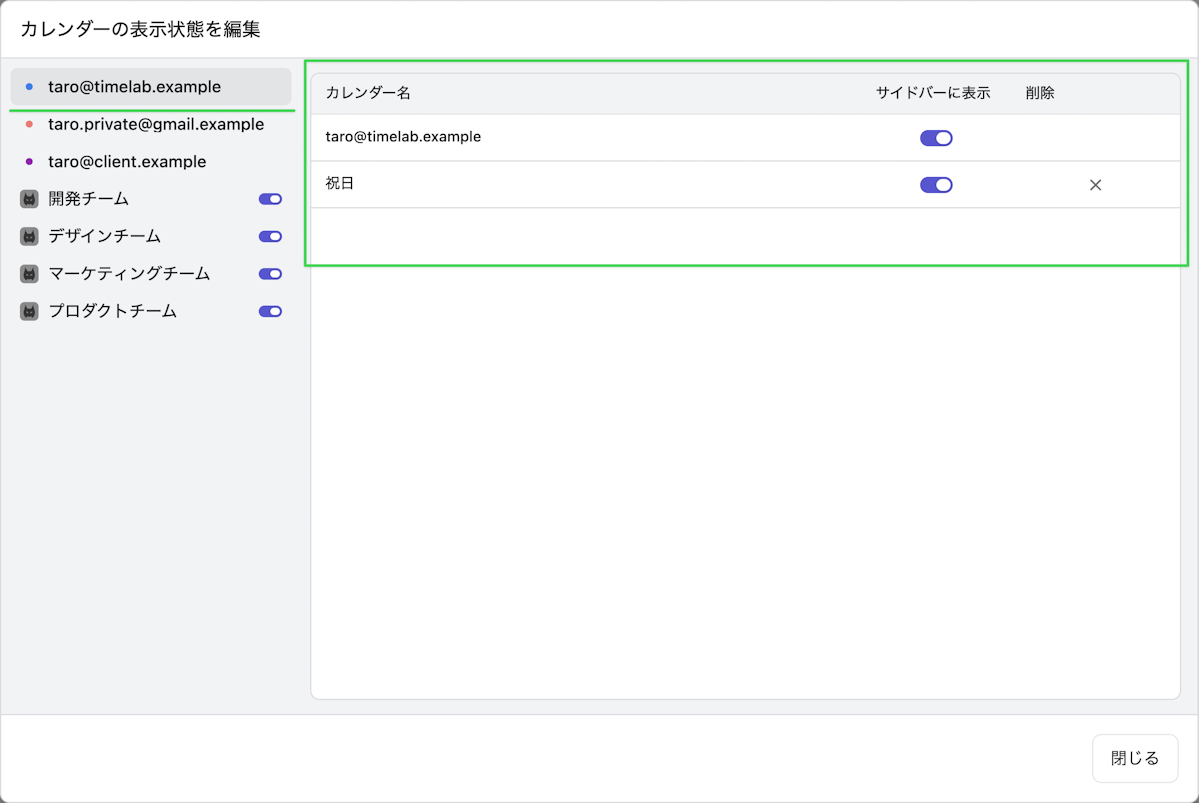
ワークスペースをサイドバーに表示するかどうかは、左側の各ワークスペースの横にあるスイッチで切り替えます。
左側でワークスペースを選ぶと、右側にメンバーが一覧で表示され、メンバーごとにサイドバーに表示するかどうかを切り替えられます。名前やメールアドレスでの検索もこれまでどおり使えます。非表示にしているワークスペースでは、メンバーの表示は切り替えられません。
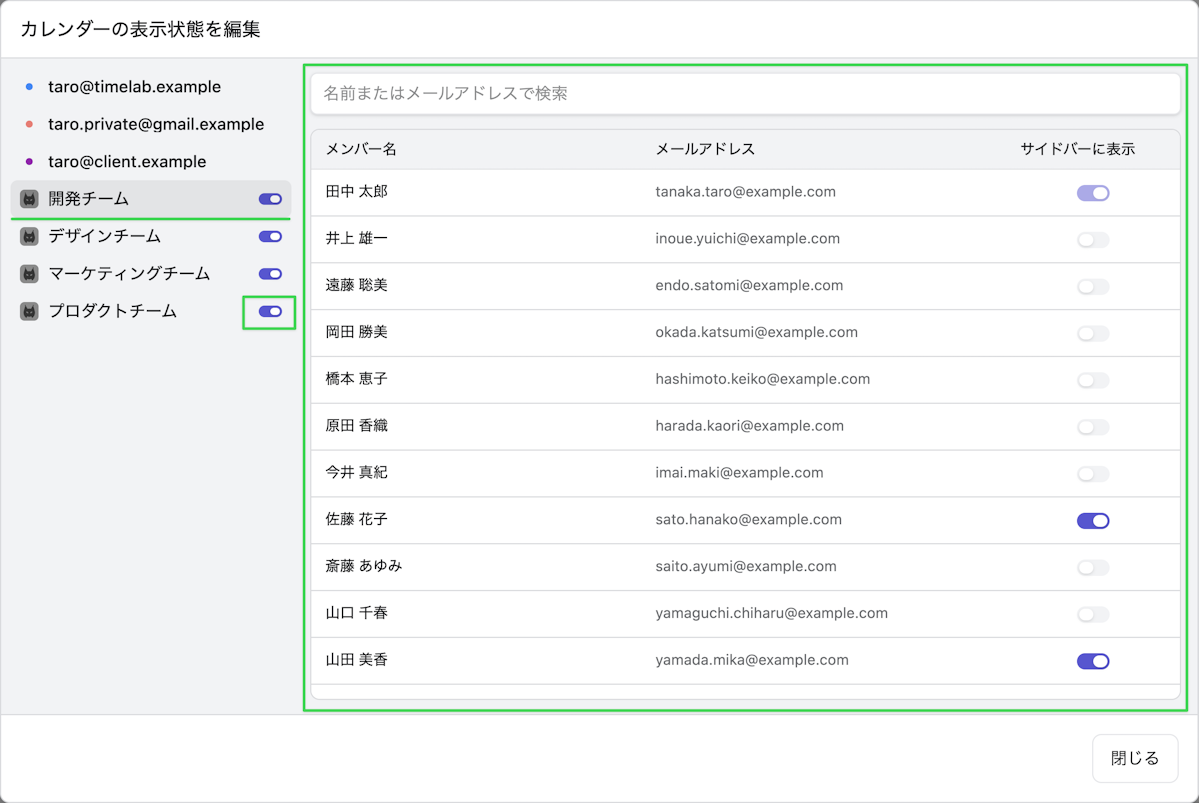
サイドバーの「◯人を非表示中」をクリックした場合も、このダイアログが開きます。このときは、該当するワークスペースが選ばれた状態で開きます。
※ なお、ワークスペースの「…」メニューにあった「メンバーの表示設定」は、このダイアログに移したためメニューからなくなりました。
変更の意図
「マイカレンダー」と「ワークスペース」は、どちらも「カレンダー画面に誰のどの予定を表示するか」を決めるためのものですが、設定する場所が3か所に分かれており、どこから何を変えればよいかが分かりにくい状態でした。
そこで今回は、構成を次のように揃えました。
- サイドバーに表示するものは、「カレンダー」セクションにまとめる
- それぞれをサイドバーに表示するかどうかの設定は、「カレンダーの表示状態を編集」の1か所にまとめる
設定の入り口を1つにしたことで、今後カレンダーやワークスペースまわりの項目が増えた場合も、同じダイアログの中で扱えるようになります。
今回の変更点は以上です。
今後も使い方に合わせて画面の構成を見直していきます。お気づきの点があれば、Discordコミュニティでお聞かせください。
Lynxコミュニティに参加しよう!
Lynxを気に入っていただけましたか?
ぜひDiscordのLynxコミュニティにご参加ください!
メンバーになると、以下の特典があります:
✅ 最新アップデート情報をいち早く入手
✅ 開発チームへ直接フィードバックを共有
✅ Lynxユーザー向けの特別イベントに参加
ぜひ、あなたもLynxコミュニティに参加してください!
.png)