仕事の打ち合わせや飲み会、ジムの予約などが重なり、予定を忘れて焦った経験はありませんか?
20〜30代は仕事の責任が増えるうえに、プライベートの付き合いも広がりやすい年代です。
予定を頭の中やメッセージアプリだけで管理していると、ダブルブッキングや締め切りの見落としが起こりやすくなります。
スケジュール管理アプリを使えば、スマホ1台で予定を確認でき、通知で忘れることも防げます。
本記事では、スケジュール管理アプリを選ぶときのポイントと、無料から使えるおすすめのアプリ6選を紹介します。
自分の働き方や生活に合うアプリを見つけて、予定に振り回されない毎日をつくりましょう。
スケジュール管理アプリを使うと予定の抜け漏れを防げる
あなたが予定を忘れがちだと感じているなら、スケジュール管理アプリを使うだけで抜け漏れは大きく減らせます。
アプリは登録した予定を時間になると通知してくれるため、自分の記憶だけに頼る必要がなくなります。
スマホに入れておけば、移動中や仕事の合間でも予定をすぐに確かめられる点も見逃せません。
取引先との打ち合わせを前日の夜に思い出して慌てたり、友人との約束を仕事の予定と重ねてしまったりした経験がある方もいるでしょう。
予定を忘れてしまったときは、自分でも情けなく感じますよね。
予定を登録するときに「1時間前に通知」と設定しておけば、会議の直前にスマホが知らせてくれるため、資料を見直す時間も確保できます。
予定を覚えておく負担をアプリに任せると、目の前の仕事やプライベートに集中しやすくなるはずです。
手帳やメモ帳と比べたアプリのメリット
手帳と比べたときのアプリの強みは、通知・検索・同期の3つにまとめられます。
紙の手帳は書き込む楽しさがある一方で、開かなければ予定に気づけず、書いた内容を探すのにも時間がかかります。
スマホはいつも持ち歩いているため、手帳を家に置き忘れて予定が分からなくなる心配もありません。
- 通知:予定の前にスマホが音や表示で知らせてくれる
- 検索:「歯医者」と入力すれば、過去や先の予定をすぐに見つけられる
- 同期:スマホで入れた予定を、会社のパソコンからも確認できる
3か月前に行った美容室の日付を思い出せず、次の予約のタイミングに迷った経験がある方もいるのではないでしょうか。
アプリなら検索欄に店名を入れるだけで、前回の来店日がひと目で分かります。
手書きの感覚が好きな方は、手帳と併用しながら通知だけアプリに任せるのも一つの方法です。
アプリでのスケジュール管理が向いている人
予定が週に3件以上あり、仕事と私生活が入り混じっている方は、アプリでの管理がとくに向いています。
予定の数が増えるほど頭の中だけで整理するのは難しくなり、日付や時間の見落としが起こりやすくなるためです。
- 打ち合わせや出張が多く、日によって予定が大きく変わる
- 飲み会や趣味の予定を、仕事の後に入れることが多い
- 恋人や家族と、休日の予定を合わせる機会がある
- 資格の勉強やジム通いなど、続けたい習慣がある
ひとつでも当てはまるなら、アプリに予定を集めるだけで一日の流れがぐっと見えやすくなるでしょう。
予定が月に数件ほどで、カレンダーを見なくても覚えていられる方は、無理にアプリへ切り替えなくても困ることは少ないと考えられます。
自分の予定の量を一度振り返り、必要だと感じたタイミングで試してみると安心です。
失敗しないスケジュール管理アプリの選び方
あなたに合うアプリを選ぶには、「何の予定を・どこで・誰と」管理したいかを先に決めるのが近道です。
アプリによって得意な機能が異なり、人気の高さだけで選ぶと、使いにくさを感じて数日で開かなくなることもあるためです。
会社の会議をメインに管理したい人と、恋人との休日の予定を合わせたい人では、必要な機能がまったく違います。
前者はパソコンとの同期や会議ツールとの連携、後者は相手と同じカレンダーを見られる共有機能を重視したほうが満足しやすいでしょう。
多機能なアプリをダウンロードしたものの、設定項目が多すぎて結局使わなくなった、という経験をした方もいるかもしれません。
選ぶときに確認したいポイントは、次の4つに整理できます。
- 仕事とプライベートの予定をまとめて管理できるか
- スマホとパソコンで予定を同期できるか
- 予定を共有したい相手がいるか
- 無料プランで必要な機能が足りるか
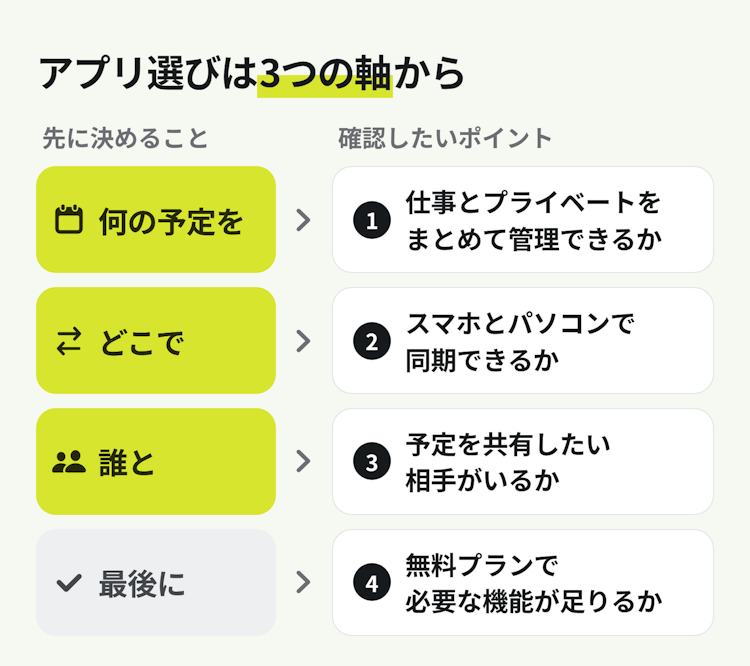
4つの視点で自分の使い方を確かめておくと、アプリ選びで迷う時間を減らせます。
仕事とプライベートの予定をまとめて管理できるか
仕事用とプライベート用でアプリを分けるより、1つのアプリにまとめて色分けできるものを選ぶほうが管理はラクになります。
アプリが2つに分かれていると、片方だけを見て予定を入れてしまい、ダブルブッキングにつながりやすいためです。
平日の夜に飲み会を入れたあとで、同じ時間に残業前提の会議が入っていたと気づき、どちらかに謝る羽目になった方もいるでしょう。
カレンダーを「仕事」「プライベート」「習慣」のように分けて色を変えられるアプリなら、1画面で予定の重なりにすぐ気づけます。
会社の予定をスマホに入れることに抵抗がある場合は、勤務先のルールを確認したうえで、仕事の予定は「会議」などの簡単な表示にとどめる方法もあります。
予定を1か所に集めておけば、急な誘いを受けたときも、その場で空き時間を確認して返事できます。
スマホとパソコンで予定を同期できるか
平日にパソコンで仕事をする方は、スマホとパソコンの両方で同じ予定を見られるアプリを選ぶのが確実です。
クラウドで予定が同期されるアプリなら、どちらかで入力した内容がもう一方にも自動で反映され、入力の手間が1回で済みます。
会議中にパソコンで次回の日程を入れておけば、帰りの電車でスマホを開いたときにも同じ予定が表示されます。
スマホでしか使えないアプリだと、デスクで予定を確認するたびにスマホを取り出すことになり、少しずつ面倒に感じてくるかもしれません。
確認したいのは、iPhone・Android・Windows・Macのうち、自分が使う端末すべてに対応しているかどうかです。
ブラウザ版があるアプリなら、会社のパソコンにソフトを入れられない場合でも予定を確認できることがあります。
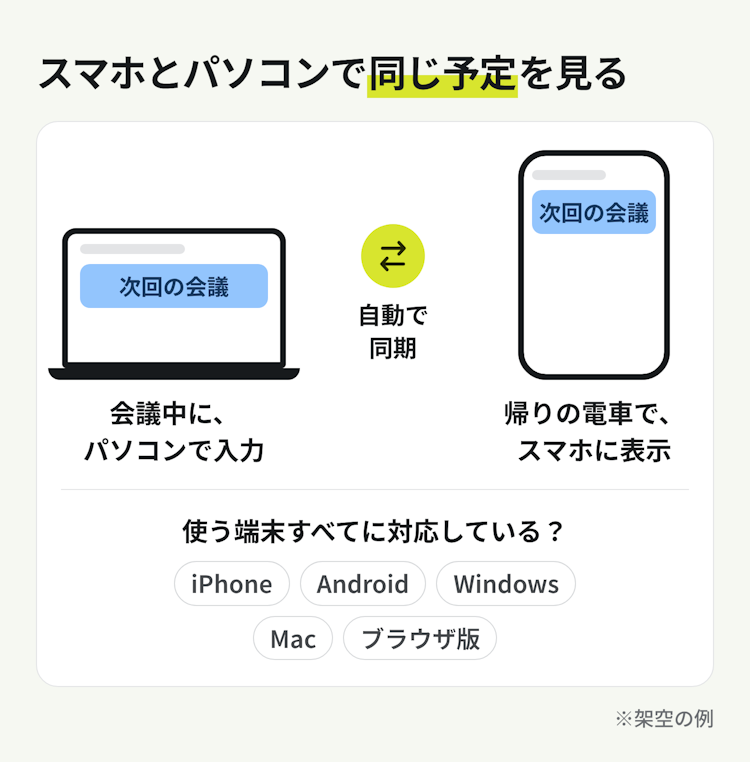
自分が一日に触れる端末を書き出してから選ぶと、使い始めてからの「しまった」を防げるでしょう。
予定を共有したい相手がいるか
恋人や家族、職場のチームと予定を合わせる機会があるなら、共有機能が使いやすいアプリを選ぶと連絡の手間が大きく減ります。
同じカレンダーを見られるようにしておくと、「その日空いてる?」と毎回メッセージで確認しなくても、相手の予定がひと目で分かるためです。
同棲中の恋人と休日の予定を決めるとき、お互いの仕事のシフトが見えないせいで何度もやり取りが続き、少し疲れてしまうこともあるでしょう。
共有カレンダーに「土曜は出勤」「日曜は友人の結婚式」と入れておけば、相手は空いている日を見て旅行や外食の提案をしやすくなります。
共有する範囲を「恋人用」「チーム用」のように分けられるアプリなら、仕事の予定まで相手に見られる心配もありません。
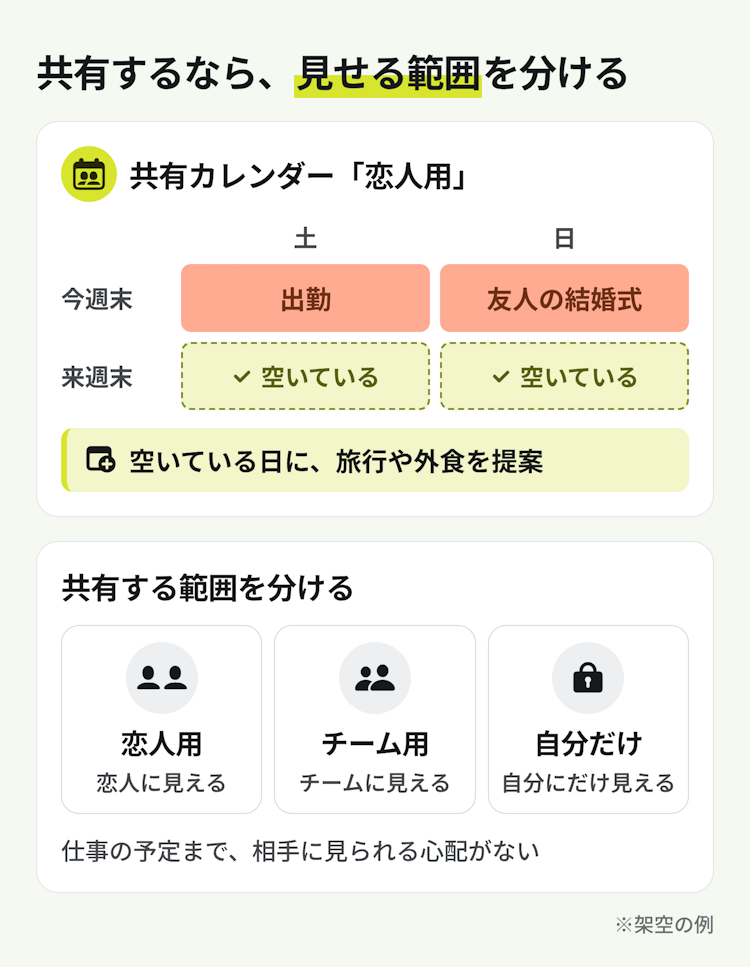
自分ひとりで使う予定なのか、誰かと合わせる予定なのかを考えておくと、選ぶべきアプリは自然と絞れるはずです。
無料プランで必要な機能が足りるか
個人で予定を管理するだけなら、多くのスケジュール管理アプリは無料プランで十分に使えます。
予定の登録や通知、スマホとパソコンの同期といった基本的な機能は、無料の範囲で使えるアプリが多いためです。
有料プランでは、広告の非表示や予定へのファイル添付、表示の切り替えなどの機能が追加されるケースがあります。
最初から有料プランに申し込んだものの、使ったのは予定の登録と通知だけだった、と後から気づく方もいるかもしれません。
無料プランで2〜3週間使ってみて、「広告が気になる」「この機能があれば便利」と具体的に感じてから有料プランを検討しても遅くはありません。
まずは無料で試し、自分に必要な機能がはっきりしてから課金を判断するのが望ましいです。
スケジュール管理におすすめのアプリ6選
迷ったときは、無料で始められる定番アプリの中から、自分の使い方に近いものを1つ選べば失敗しにくいです。
ここで紹介する6つのアプリは、いずれも無料プランがあり、スマホとパソコンの両方で予定を確認できるためです。
恋人との予定合わせが中心ならTimeTree、会社のメールと一緒に管理したいならOutlookというように、目的によって合うアプリは変わります。
アプリの名前を並べられても違いが分かりにくく、結局どれを入れればいいのか迷ってしまう方もいるでしょう。
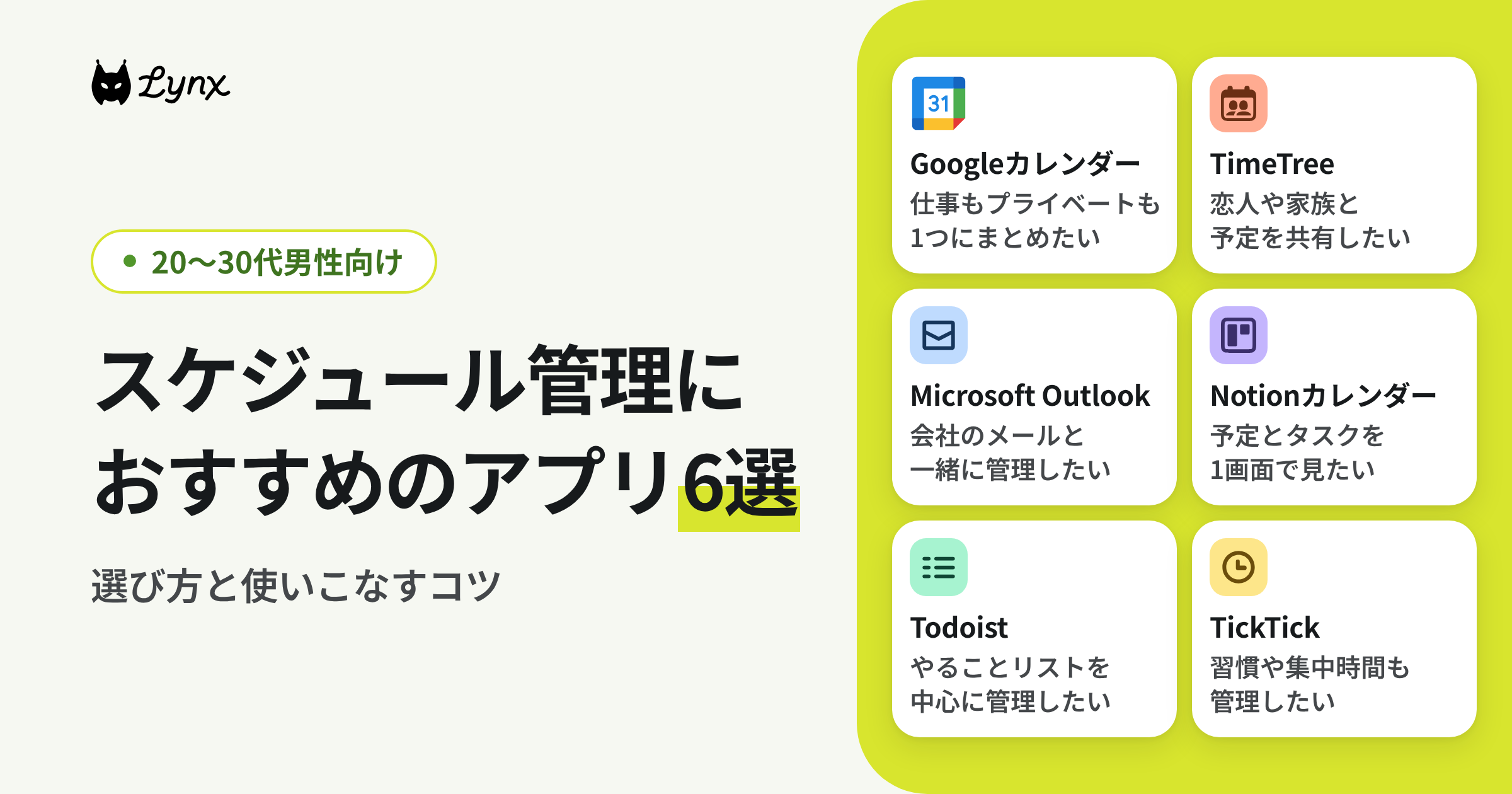
6つのアプリの特徴を、向いている人と料金の視点で整理しました。
表:スケジュール管理におすすめのアプリ6選の比較(2026年10月時点)
アプリ名 | 向いている人 | 無料プラン | 主な有料プラン |
|---|---|---|---|
| アプリ名 Googleカレンダー | 向いている人 仕事もプライベートも1つにまとめたい人 | 無料プラン あり | 主な有料プラン 個人利用は無料 |
| アプリ名 TimeTree | 向いている人 恋人や家族と予定を共有したい人 | 無料プラン あり | 主な有料プラン 月額300円/年額3,000円 |
| アプリ名 Microsoft Outlook | 向いている人 会社でOutlookのメールを使っている人 | 無料プラン あり | 主な有料プラン Microsoft 365の契約で機能を追加 |
| アプリ名 Notionカレンダー | 向いている人 予定とタスクを1画面で見たい人 | 無料プラン あり | 主な有料プラン カレンダー自体は無料 |
| アプリ名 Todoist | 向いている人 やることリストを中心に管理したい人 | 無料プラン あり | 主な有料プラン プロ:月払い894円/年払い月672円 |
| アプリ名 TickTick | 向いている人 習慣づくりや集中時間も管理したい人 | 無料プラン あり | 主な有料プラン プレミアム:月額600円/年額5,000円 |
表のとおり、どのアプリも無料で試せるため、気になるものを2つほど入れて使い比べるのが現実的です。
自分の目的に近いアプリから試していけば、相性の良い1本がきっと見つかるでしょう。
Googleカレンダー|無料で使える定番アプリ
Androidスマホを使っている方や、Gmailをよく使う方には、Googleカレンダーが最も手軽な選択肢です。
Googleアカウントがあれば無料で使え、スマホ・タブレット・パソコンのブラウザから同じ予定を確認できるためです。
Gmailに届いた飛行機やホテルの予約メールの内容が、設定によっては自動でカレンダーに追加される機能もあります。
出張の予定を入れ忘れて、前日になって慌てて予約メールを探した経験がある方には、うれしい機能といえるでしょう。
「仕事」「プライベート」など複数のカレンダーを作って色分けできるため、平日の会議と週末の約束を1画面で見比べられます。
会議の予定にGoogle Meetのリンクを付けておけば、在宅勤務の日もワンタップで会議に参加できます。
どのアプリにするか決めきれないなら、まずGoogleカレンダーから使い始めてみると、ほかのアプリと比べるときの基準にもなります。
TimeTree|恋人や家族との予定共有に強い
恋人や家族と予定を合わせることが多いなら、TimeTreeがいちばん使いやすいアプリです。
共有したい相手ごとにカレンダーを作れるため、「恋人用」「家族用」「フットサル仲間用」のように予定を見せる範囲を分けられます。
恋人に「来週の土曜って空いてる?」とLINEで聞いて、返事を待つ間に別の予定が入ってしまった、という経験がある方もいるでしょう。
TimeTreeなら相手のカレンダーにある予定がそのまま見えるため、空いている日を自分で確かめてから誘えます。
予定ごとにコメントを書き込めて、「待ち合わせは駅の東口で」といった細かいやり取りも予定の中で完結します。
無料版は広告が表示されますが、月額300円のプレミアムに切り替えると広告が消え、予定へのファイル添付なども使えるようになります。
予定の確認でメッセージが行き来する手間に疲れているなら、まずは無料版で相手と1つのカレンダーを共有してみると良いでしょう。
Microsoft Outlook|会社のメールと一緒に管理したい人向け
会社のメールやスケジュールにOutlookを使っている方は、スマホでもMicrosoft Outlookアプリにまとめると予定の見落としを防げます。
Outlookアプリはメールと予定表を1つのアプリで扱え、iPhoneとAndroidのどちらでも無料でダウンロードできるためです。
会議の招待メールを受け取ったのに、カレンダーへの登録を忘れて当日の朝に焦った場面に心当たりはありませんか。
Outlookなら招待メールとカレンダーが同じアプリにあるため、届いた会議の日時をそのまま予定表で確かめられます。
Gmailなど他社のメールアカウントを追加すれば、個人のアドレスに届く予約メールも同じアプリで確認できる仕組みです。
会社のアカウントをスマホで使えるかどうかは勤務先のルールによって異なるため、事前に情報システムの担当者へ確認しておく必要があります。
仕事の予定が中心の方にとって、普段のメール環境に合わせてアプリを選ぶことは、操作に迷わず続けやすくする近道といえるでしょう。
Notionカレンダー|予定とタスクを1画面で見たい人向け
仕事の資料やタスクをNotionで管理している方は、Notionカレンダーを組み合わせると予定とやることを1画面で見渡せます。
Notionカレンダーは無料で使え、Googleカレンダーの予定とNotionのデータベースに登録したタスクを同じカレンダー上に表示できるためです。
打ち合わせの予定はカレンダー、議事録や資料はNotionと別々に開いていて、会議の直前に必要なページを探し回ってしまうこともありますよね。
Notionカレンダーなら予定にNotionのページを紐づけられ、会議の時間になったらカレンダーから資料をすぐに開けます。
MacやWindows、ブラウザに加えてiPhoneとAndroidにも対応しているため、外出先でも同じ画面を確認することが可能です。
Notionを使っていない方にとっては機能が多く感じられ、最初は画面の見方に戸惑うかもしれません。
すでにNotionを仕事で使っているなら、追加の費用をかけずに予定とタスクをまとめられる点は心強いと考えられます。
Todoist|やることリストを中心に管理したい人向け
予定よりも「やることの管理」に困っている方は、Todoistを使うとタスクの抜け漏れを減らせます。
Todoistは期限つきのタスクを登録して通知を受け取れるアプリで、iPhone・Android・パソコンのどれからでも同じリストを確認できるためです。
「毎週金曜 経費精算」のように普段の言葉で入力するだけで、繰り返しのタスクとして登録できます。
経費精算や家賃の振り込みのように、毎月決まった時期にやるべき作業をうっかり忘れてしまう方には便利な機能です。
プロジェクトごとにリストやボードの形で表示を切り替えられ、仕事の作業と私用の用事を分けて整理しやすくなります。
無料プランでも基本的なタスク管理は使え、有料のプロプランは月払いで月894円、年払いなら月672円で利用できます(2026年10月時点)。
予定はカレンダーアプリ、細かい作業はTodoistと役割を分けて使うのも、無理なく続けられる一つの方法です。
TickTick|習慣づくりや集中時間も管理したい人向け
予定とタスクに加えて、勉強や筋トレなどの習慣も1つのアプリで管理したい方には、TickTickが向いています。
TickTickはタスク管理とカレンダーに加えて、習慣の記録や集中タイマーの機能を備えているためです。
資格の勉強を毎日30分続けると決めたのに、仕事が忙しい週に途切れてしまい、そのままやめてしまった方もいるのではないでしょうか。
習慣の機能を使えば、達成した日にチェックを付けるだけで何日続いているかが分かり、もう1日がんばろうという気持ちにつながります。
集中タイマーで「25分作業して5分休む」といった区切りをつくれば、だらだらとスマホを触ってしまう時間も減らせるはずです。
有料のプレミアムはApp Storeで月額600円、年額5,000円で提供されています(2026年10月時点)。
予定だけでなく自分の生活リズムも整えたいなら、無料版で習慣を1つ登録するところから始めてみてください。
スケジュール管理アプリを長く使いこなすコツ
スケジュール管理アプリを長く使い続けるコツは、最初から完璧を目指さず、続けやすいルールを3つだけ決めることです。
機能を全部使いこなそうとすると設定や入力が負担になり、忙しい時期に開かなくなってしまうためです。
アプリを入れた最初の1週間は張り切って予定を細かく入れたものの、2週目には入力が面倒になって放置してしまうこともありますよね。
入力するものと見るタイミングをあらかじめ絞っておくと、アプリを開くこと自体が負担になりにくくなります。
取り入れやすいルールとして、次の3つを紹介します。
- 予定とタスクを分けて登録する
- 通知は前日と直前の2回に絞る
- 週に1回だけ予定を見直す時間をつくる
どれも数分で取り入れられる工夫ばかりのため、できそうなものから1つずつ試していくと安心です。
予定とタスクを分けて登録する
カレンダーには「時間が決まっている予定」だけを入れ、時間が決まっていない作業はタスクとして分けて登録すると画面がすっきりします。
期限だけの作業までカレンダーに詰め込むと、本当に動かせない会議や約束が埋もれて見落としやすくなるためです。
「14時 取引先と打ち合わせ」は予定、「今週中に見積書を作る」「週末までにクリーニングを出す」はタスクと考えると分けやすいでしょう。
カレンダーが「やること」で埋め尽くされていると、空いている時間がどこにあるのか分からず、飲み会の誘いに即答できないこともあります。
タスクはTodoistやTickTick、Googleカレンダーのタスク機能などにまとめておけば、予定の画面とは別に落ち着いて確認できます。
予定とタスクの置き場所を決めておくと、カレンダーを開いた瞬間に一日の流れがつかめるようになるはずです。
通知は前日と直前の2回に絞る
通知の数は、前日の夜と予定の直前の2回に絞ると、大事な知らせを見逃しにくくなります。
通知が多すぎると「またか」と慣れてしまい、本当に大切な予定の知らせまで流し読みするようになるためです。
1日に何度もスマホが鳴るうちに、通知を見ないままスワイプで消すのが癖になっている方もいるかもしれません。
前日の夜に「明日は9時から会議」と知らせが来れば、資料の準備や服装を前もって考えられます。
予定の30分前〜1時間前にもう一度通知が来れば、移動時間を逆算して落ち着いて出発できるでしょう。
移動が必要な予定は少し早め、オンライン会議は10分前など、予定の種類によって直前の通知時間を変えるのも一つの方法です。
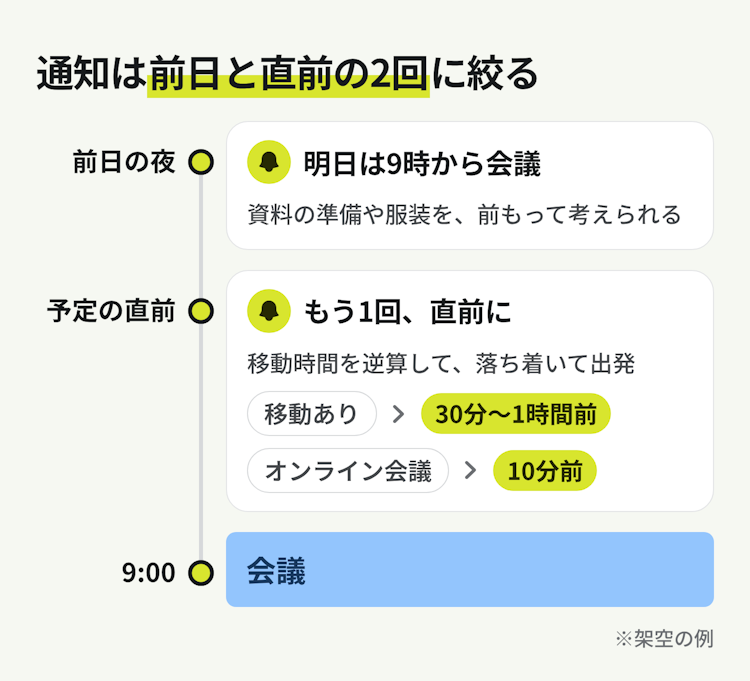
通知を必要な分だけに整えておけば、スマホが鳴ったときにきちんと目を通す習慣が身につきます。
週に1回だけ予定を見直す時間をつくる
週に1回、10分ほど予定を見直す時間をつくると、翌週のバタバタをかなり減らせます。
1週間分の予定をまとめて眺めることで、予定の重なりや準備が必要な日に前もって気づけるためです。
日曜の夜に翌週のカレンダーを開くと、「水曜は会議が3つ続く」「金曜は飲み会の前に締め切りがある」といった山場が見えてきます。
月曜の朝になってから予定の多さに気づき、気持ちが重くなった経験に心当たりがある方もいるでしょう。
見直しのときは、終わった予定にチェックを付け、先送りしたタスクの日付を入れ直すだけでも十分です。
見直す曜日と時間そのものをカレンダーに繰り返しの予定として入れておけば、忘れずに続けやすくなります。
1週間の見通しを先に持っておけば、急な予定が入っても慌てずに調整できると考えられます。
まとめ
あなたに合うスケジュール管理アプリは、「誰と・何を・どの端末で」管理したいかを決めれば迷わず絞り込めます。
本記事で紹介した6つのアプリはどれも無料で始められ、得意な分野がはっきり分かれているためです。
- 仕事もプライベートもまとめたい:Googleカレンダー
- 恋人や家族と予定を共有したい:TimeTree
- 会社のメールと一緒に管理したい:Microsoft Outlook
- Notionで仕事をしている:Notionカレンダー
- やることリストを中心に管理したい:Todoist
- 習慣や集中時間も管理したい:TickTick
アプリを入れたあとは、予定とタスクを分ける、通知を2回に絞る、週に1回見直すという3つのルールを意識すると長く続けやすくなります。
予定に追われて焦る日が続くと、仕事にもプライベートにも余裕がなくなりがちですよね。
気になるアプリを1つ選んで今週の予定を入れてみると、予定に振り回されない毎日に近づけるでしょう。
関連記事・ヘルプセンター
- GoogleカレンダーとOutlook予定表を同期する方法
- Lynxの同期活用術①【副業ワーカー向け】掛け持ちのダブルブッキングを防ぐ
- カレンダー連携アプリ6選|同期・日程調整・AI予定管理を比較
- 日程調整ツール比較:無料で使える?TimeRex・Spir・Jicoo・eeasy・Lynxの違い
仕事とプライベートの予定を、まとめて管理する
Lynxは、GoogleカレンダーとOutlookの複数のアカウントを連携して、すべての予定を1つの画面で見られるサービスです。予定は、ほかのカレンダーに「予定あり」として自動で反映でき、予定のタイトルや内容は伏せたままにできます。連携したすべてのカレンダーの空き時間から、日程調整の候補を送ることもできます(相手は登録不要)。登録したら、まず仕事用と個人用など2つのカレンダーを連携し、片方の予定をもう一方に「予定あり」で反映する同期の設定を1つ作ってみてください。
Lynxコミュニティに参加しよう!
アップデート情報や使い方のアイデアを、Discordで共有しませんか。開発チームへのフィードバックもお待ちしています。