.png)
Googleカレンダーを使っているものの、予定を入れて見るだけで、ほかの機能はほとんど使っていないという方もいるのではないでしょうか。Googleカレンダーには、繰り返しの予定や通知の細かな設定、Gmailとの連携、日程調整を助ける機能など、知っていると手間がぐっと減る機能がそろっています。仕事の会議とプライベートの予定の両方を管理する20〜30代にとって、こうした機能を使いこなせるかどうかで、予定管理にかかる時間は大きく変わります。
本記事では、Googleカレンダーの便利な使い方を、基本の準備・予定管理・仕事・プライベートの目的別に紹介します。気になる機能から1つずつ試して、Googleカレンダーをもっと頼れる予定管理の相棒にしていきましょう。
Googleカレンダーを便利に使うための基本の準備
Googleカレンダーを便利に使いこなすには、まずスマホとパソコンの両方で同じ予定を見られる状態と、見やすい表示の切り替え方を整えておくと、ほかの機能も生かしやすくなります。どれだけ便利な機能を覚えても、予定を確認する場所がばらばらだったり、画面が見にくかったりすると、毎日開く習慣が続かないためです。会社のパソコンでは週表示、通勤中のスマホでは日表示と、場面に合わせて見え方を変えるだけでも、予定の確認にかかる時間は短くなります。アプリを入れたまま、初期設定のまま何となく使っている方もいるでしょう。
基本として押さえておきたい準備は、次の2つに整理できます。
- スマホとパソコンで同じアカウントにログインする
- 表示を日・週・月で切り替える
最初の準備を整えておけば、このあと紹介する便利な使い方も、無理なく日常に取り入れられるはずです。
スマホとパソコンで同じアカウントにログインする
スマホとパソコンで同じGoogleアカウントにログインしておけば、どちらで入れた予定もすぐにもう一方で確認できます。Googleカレンダーの予定はアカウントにひもづいてクラウドに保存されており、同じアカウントで開けば同じ予定が表示されるためです。
会社のパソコンで入れた来週の会議を、帰りの電車でスマホのGoogleカレンダーアプリから確認する、といった使い方が自然にできます。スマホでは、AndroidならGoogleカレンダーのアプリ、iPhoneならGoogleカレンダーのアプリか、標準のカレンダーアプリにアカウントを追加して使えます。パソコンでは個人のアカウント、スマホでは別のアカウントでログインしていて、予定が見当たらずに慌てた経験がある方もいるかもしれません。ログイン中のアカウントは、Googleカレンダーの右上に表示されるアカウントのアイコンで確認できます。
使う端末すべてで同じアカウントにそろえておくことが、Googleカレンダーを便利に使うための土台といえるでしょう。
表示を日・週・月で切り替える
Googleカレンダーは、日・週・月などの表示を場面に合わせて切り替えると、必要な予定だけをすっきり確認できます。見たい期間が違えばちょうど良い表示も変わり、同じ表示のままだと予定が詰まって見えたり、先の予定が見えなかったりするためです。
その日の会議の流れを追いたいときは日表示、1週間の空き時間を探したいときは週表示、出張や休みの計画を立てたいときは月表示が向いています。スマホのGoogleカレンダーアプリでは、左上のメニューから「スケジュール」や「月」などの表示を選べ、「スケジュール」にすると今後の予定が日ごとに一覧で並びます。パソコンでは画面上部の表示切り替えのメニューから選べ、週の開始曜日などの細かな表示も設定から変えられます。ずっと月表示のまま使っていて、1日の予定が小さくて読みにくいと感じていた方もいるかもしれません。
見たいものに合わせて表示を切り替えるクセをつければ、予定の確認がぐっとスムーズになるでしょう。
予定管理がラクになるGoogleカレンダーの便利な使い方
毎日の予定管理をラクにしたいなら、繰り返しの予定、色分け、通知、検索の4つの機能を使いこなすと、入力と確認の手間がぐっと減ります。どれも予定を入れるときや探すときの手間を減らす機能で、毎日使うほど効果を感じやすいためです。
毎週の定例会議を一度の登録で済ませ、仕事とプライベートを色で見分け、大事な予定だけ通知を早めにし、過去の予定は検索ですぐに見つける、といった使い方ができます。同じ予定を毎週手で入れ直していて、地味に時間を取られていると感じている方もいるでしょう。
予定管理で役立つ使い方として、次の4つが挙げられます。
- 繰り返しの予定を一度で登録する
- カレンダーごとに色を分ける
- 通知のタイミングを予定ごとに変える
- 予定を検索して過去の日付をすぐに見つける
4つのうち1つ取り入れるだけでも、毎日の予定管理にかかる時間は少しずつ短くなっていくはずです。
繰り返しの予定を一度で登録する
毎週の定例会議やジム通いのように決まった間隔でくり返す予定は、「繰り返し」の設定を使えば一度の登録で済みます。繰り返しを設定しておくと、指定した曜日や日付に同じ予定が自動で並び、毎回入力し直す必要がなくなるためです。予定の作成画面で「繰り返さない」と表示されている部分を開き、「毎週」「毎月」「平日(月〜金)」などを選ぶだけで設定できます。
「カスタム」を選べば、「2週間ごとの木曜」「毎月第3金曜」のような少し変わったくり返しにも対応しています。くり返しの予定を変更するときは、「この予定」「これ以降のすべての予定」「すべての予定」のどれを変えるかを選べるため、1回だけ時間がずれる場合にも困りません。
毎週同じ予定をコピーして入れていて、どこかの週で入れ忘れてしまった経験がある方もいるでしょう。決まった予定ほど繰り返しで登録しておくと、入れ忘れの心配がなくなり、その分ほかの予定に気を配れるようになります。
カレンダーごとに色を分ける
予定を色で見分けられるようにしておくと、カレンダーを開いた瞬間に1日や1週間の予定の中身がつかめます。Googleカレンダーではカレンダーごとに色を変えられるうえ、予定1つずつにも別の色を付けられるためです。
仕事は青、プライベートは緑、副業はオレンジのようにカレンダーごとに色を分ければ、週表示で見たときにどの時間が仕事で埋まっているかがすぐに分かります。
カレンダーの色はパソコンでカレンダー名の横のその他アイコンから選べ、予定ごとの色は予定の編集画面で変えられます。締め切りは赤、移動を伴う予定は黄色のように、自分なりのルールで予定ごとに色を付けると、気をつけたい予定を見落としにくくなります。すべての予定が同じ色で並んでいて、大事な予定がどれか分かりにくいと感じている方もいるかもしれません。
色のルールを2〜3種類に絞って決めておけば、カレンダーを見るだけで予定の重さが伝わる状態をつくれるでしょう。
通知のタイミングを予定ごとに変える
通知は予定ごとにタイミングを変えられるため、大事な予定ほど早めに知らせが来るように設定しておきましょう。すべての予定が同じタイミングの通知だと、準備や移動に時間がかかる予定では、知らせが来てからでは間に合わないことがあるためです。
パソコンでは予定の編集画面で通知のアイコンの横から時間を変えられ、「通知を追加」を選べば1つの予定に複数の通知を付けることもできます。取引先への訪問なら前日の夕方と出発30分前の2回、社内の打ち合わせなら10分前の1回、というように予定の重さで使い分けるのがおすすめです。通知の方法は、スマホやパソコンに表示される通知と、メールのどちらかから選べます。通知が鳴った時点で、もう出発しないと間に合わない時間だったという経験がある方もいるでしょう。
予定ごとに通知を調整しておけば、知らせを受け取ったときに慌てず動ける余裕が生まれます。
予定を検索して過去の日付をすぐに見つける
過去や未来の予定を探したいときは、カレンダーをめくらずに検索機能を使うと、目当ての日付がすぐに見つかります。Googleカレンダーの検索では、予定の名前や場所、参加者などのキーワードから予定を探せるためです。
「前に美容室に行ったのはいつだったか」と思ったら、パソコンでは右上の検索アイコンから「美容室」と入力するだけで、過去の予定が一覧で表示されます。検索ボックスの右の下矢印からは、検索するカレンダーや期間、場所、含めないキーワードなどで結果を絞り込むことも可能です。検索結果は200件までとされているため、件数が多い予定を探すときは期間を絞って検索すると見つけやすくなります。月表示を何か月分もさかのぼって目で探し、途中であきらめてしまった経験がある方もいるかもしれません。
予定の名前を入れるときに店名や相手の名前を入れておけば、あとから検索するときにも役立つでしょう。
仕事で役立つGoogleカレンダーの便利な使い方
仕事でGoogleカレンダーを使うなら、会議の準備や日程調整の手間を減らす機能を取り入れると、毎日の業務がぐっとスムーズになります。会議のURL作成や予約メールの転記、候補日のやり取りといった細かな作業は、Googleカレンダーの機能でかなり自動化できるためです。
会議の予定を作るときにMeetのリンクを付け、出張の予約はGmailから自動で予定に入り、取引先には予約ページから空き時間を選んでもらう、という流れができれば、手作業の多くを減らせます。会議のたびにURLをコピーしたり、予約メールを見ながら日時を手で打ち込んだりしていて、面倒に感じている方もいるでしょう。
仕事で役立つ使い方として、次の5つを紹介します。
- 予定にGoogle Meetのリンクを付ける
- Gmailの予約メールを自動で予定に追加する
- 予約スケジュールで日程調整の手間を減らす
- キーボードショートカットで素早く操作する
- 海外とのやり取りではタイムゾーンを表示する
自分の仕事でよく発生する作業から順に試していくと、機能の便利さを実感しやすいと考えられます。
予定にGoogle Meetのリンクを付ける
オンライン会議の予定は、Googleカレンダーの予定にGoogle Meetのリンクを付けておくと、URLを別に用意して送る手間がなくなります。予定の作成画面で会議のリンクを追加すれば、招待した相手のカレンダーにも同じリンクが載り、予定を開くだけで会議に参加できるためです。
予定の作成画面でGoogle Meetの会議を追加するボタンをクリックするだけで、会議用のリンクが自動で作られます。招待したい相手のメールアドレスをゲストとして追加して保存すれば、相手には招待メールが届き、日時と会議のリンクがまとめて伝わります。
個人の無料アカウントでは3人以上のグループ通話は60分までという制限があると報じられているため、長くなりそうな会議では時間配分にも気を配っておきましょう。会議の直前になって「URLはどこでしたっけ」とメールを探し回った経験がある方もいるかもしれません。
予定とリンクをひとまとめにしておけば、会議に参加するまでの流れが短くなり、開始時刻に余裕を持って入れるでしょう。
Gmailの予約メールを自動で予定に追加する
飛行機や新幹線、ホテルの予約をGmailで受け取っている方は、「Gmailからの予定」をオンにすると、予約内容が自動でカレンダーに入るようになります。Googleカレンダーには、Gmailに届いたフライトや列車、ホテル、レストランなどの予約確認メールを読み取り、予定として表示する機能があるためです。
日本ではこの機能が最初はオフになっているため、パソコンのGoogleカレンダーの設定で「Google Workspaceのスマート機能」をオンにし、「Gmailからの予定を表示する」にチェックを入れる必要があります。予定を開くと住所や予約番号、予約メールへのリンクも表示され、出張先で予約メールを探す手間が省けます。
メーリングリスト宛てやCcで受け取ったメールなどは対象外となる点も覚えておきましょう。出張のたびに予約メールを開いて、日時や便名をカレンダーに打ち込んでいた方もいるかもしれません。
一度設定しておけば移動や宿泊の予定を入れ忘れる心配が減り、出張の準備もぐっとラクになるはずです。
予約スケジュールで日程調整の手間を減らす
取引先との打ち合わせなど日程調整が多い方は、Googleカレンダーの「予約スケジュール」で予約ページを作ると、メールのやり取りをぐっと減らせます。予約ページのリンクを相手に送れば、相手は自分の空き時間の中から都合のよい枠を選んで、直接予定を入れられるためです。
「平日の13時〜17時、30分枠」のように予約を受け付ける時間を決めておけば、相手が枠を選んだ時点で自分のカレンダーにも予定が自動で入ります。個人のGoogleアカウントでも予約ページを1つ作成でき、リマインダーメールの自動送信などの追加機能はGoogle WorkspaceやGoogle Oneの対象プランで使えるとされています。
リンクを送るときは日程調整のお願いのひと言と一緒に送ると、相手にも丁寧な印象が伝わります。候補日を出しては返事を待ち、合わなければまた出し直す、というやり取りに疲れている方もいるでしょう。
日程調整の多い仕事をしている方ほど、予約ページを1つ用意しておくと時間の節約を実感しやすいはずです。
キーボードショートカットで素早く操作する
パソコンでGoogleカレンダーをよく使う方は、キーボードショートカットを覚えておくと、マウスを使わずに予定の作成や表示の切り替えができます。よく使う操作がキー1つに割り当てられており、メニューを探してクリックする手間が省けるためです。設定画面で「キーボードショートカットを有効にする」をオンにして保存すれば使えるようになり、「?」キーを押すとショートカットの一覧が表示されます。
まず覚えておきたいショートカットには、次のようなものがあります。
キー | できること |
|---|---|
c | 新しい予定を作成する |
t | 今日の日付に移動する |
1 または d | 日表示に切り替える |
2 または w | 週表示に切り替える |
3 または m | 月表示に切り替える |
/ | 検索ボックスに移動する |
会議の合間に急いで予定を入れようとして、作成ボタンを探すのにもたついた経験がある方もいるかもしれません。よく使う「c」と「t」の2つから覚えるだけでも、毎日の操作がぐっと速くなるはずです。
海外とのやり取りではタイムゾーンを表示する
海外の取引先や出張先とやり取りがある方は、Googleカレンダーに2つ目のタイムゾーンを表示しておくと、時差の計算に迷わなくなります。カレンダーの時刻の横に別のタイムゾーンの時刻を並べて表示でき、相手の現地時間をひと目で確認できるためです。
パソコンの設定で「タイムゾーン」を開き、「他のタイムゾーンを表示する」にチェックを入れて「セカンダリタイムゾーン」を選べば、カレンダーの左側に2つの時刻が並びます。予定ごとにタイムゾーンを指定することもでき、作成した予定は招待した相手にはその人の現地時間で表示されます。
設定の「世界時計」をオンにすれば、複数の都市の現在時刻をカレンダーの横で確認することも可能です。「ニューヨークの朝9時は日本だと何時だっけ」と、毎回スマホで時差を調べている方もいるでしょう。
時差のある相手との予定ほどタイムゾーンの表示を整えておくと、時間の勘違いによるミスを防ぎやすいと考えられます。
プライベートで役立つGoogleカレンダーの便利な使い方
プライベートでGoogleカレンダーを使うなら、家族や恋人との予定共有と、スマホのホーム画面で予定を確認できる工夫を取り入れると、毎日の予定合わせがぐっとラクになります。予定を確認するたびにアプリを開いたり、相手にメッセージで空き日を聞いたりする小さな手間を、共有とウィジェットでまとめて減らせるためです。恋人との共有カレンダーに旅行の予定を入れておけば、「その日空いてる?」と聞く前にお互いの予定が分かり、ホーム画面のウィジェットで今日の予定もひと目で確認できます。
仕事では使いこなしていても、プライベートの予定は頭の中やメッセージアプリで済ませている方もいるでしょう。
- 家族や恋人とカレンダーを共有する
- ホーム画面のウィジェットで予定を確認する
仕事で慣れたGoogleカレンダーをプライベートにも広げれば、生活全体の予定を1か所で整理しやすくなるはずです。
家族や恋人とカレンダーを共有する
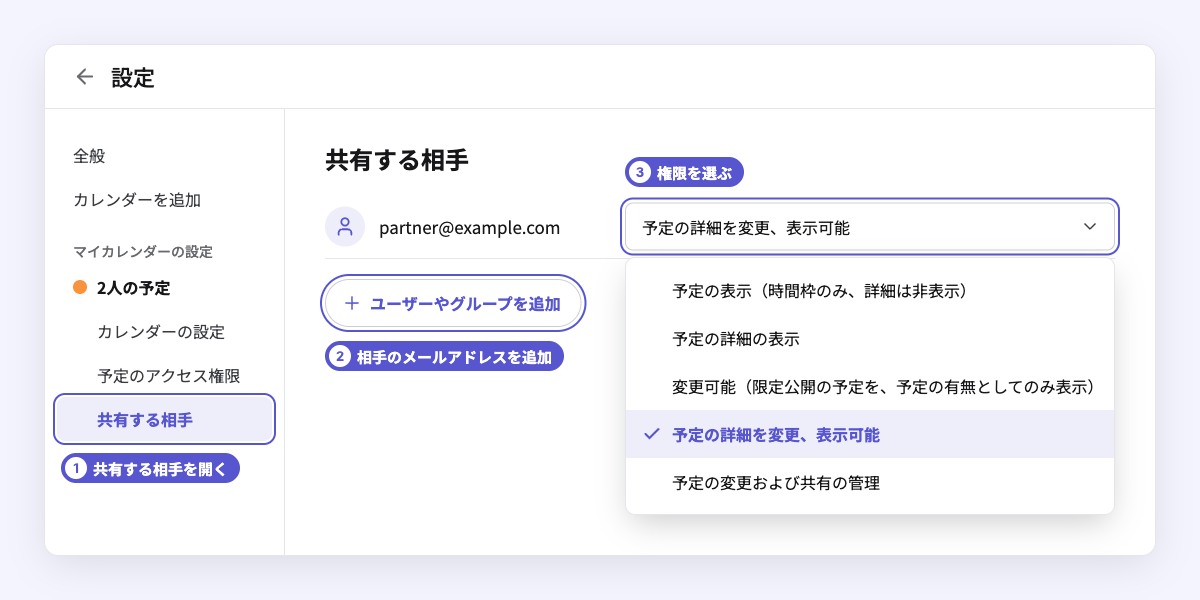
家族や恋人と予定を合わせることが多いなら、共有専用のカレンダーを作って相手と共有しておくと、予定の確認が一気にスムーズになります。共有したカレンダーにはお互いが予定を書き込め、メッセージでやり取りしなくても相手の予定が分かるためです。「家族」や「2人の予定」という名前で新しいカレンダーを作り、「設定と共有」の「共有する相手」に相手のメールアドレスを追加して、権限を「予定の詳細を変更、表示可能」にすれば、お互いが予定を入れられるようになります。
自分用のカレンダーとは別に共有用を作っておけば、仕事の予定や1人の用事まで相手に見せずに済みます。記念日や旅行、家族の行事など、2人に関わる予定だけを共有用に入れていくと、カレンダーをすっきり保てます。「来月の土曜ってどこが空いてたっけ」と、何度も同じことを聞き合っている方もいるかもしれません。
共有するのは必要な予定だけと決めておけば、お互いのプライバシーを守りながら、予定合わせの手間を減らせるでしょう。
ホーム画面のウィジェットで予定を確認する
スマホのホーム画面にGoogleカレンダーのウィジェットを置いておくと、アプリを開かなくても今後の予定をひと目で確認できます。ウィジェットはホーム画面に予定を直接表示する機能で、スマホのロックを解除するだけで次の予定が目に入るためです。iPhoneではホーム画面を長押しし、左上の追加アイコンからウィジェットの一覧で「カレンダー」を選び、サイズを選んで「ウィジェットを追加」をタップすれば設置できます。
ウィジェットを使うにはGoogleカレンダーのアプリが入っている必要があり、インストールした直後は一度アプリを開かないと一覧に出てこないこともあります。朝の通勤前にホーム画面を見るだけで「今日は午後に打ち合わせが2件」と分かれば、服装や持ち物の準備にも気が回ります。ロック中の画面に予定が表示されるのが気になる場合は、iPhoneの設定で「今日の表示と検索」をオフにする方法も案内されています。予定を確認するたびにアプリを開くのが面倒で、つい見るのを後回しにしてしまう方もいるでしょう。
毎日必ず目にするホーム画面に予定を置いておけば、予定を見る習慣が自然と身につくはずです。
Googleカレンダーを便利に使うときの注意点
Googleカレンダーを便利に使ううえでは、共有の範囲と会社のルールの2つにだけは気をつけておきましょう。便利な共有や連携の機能ほど、設定しだいで予定の中身が意図しない相手に見えてしまうおそれがあるためです。家族と共有するつもりで仕事用のカレンダーごと共有してしまい、取引先の名前や会議の内容まで相手に見えていた、というケースも考えられます。
会社のGoogle Workspaceのアカウントでは、管理者の設定によって使える機能や共有できる範囲が決まっており、共有していなくても管理者が予定の詳細を確認できる可能性があります。「Gmailからの予定」で自動追加された予定は、初期設定では共有相手に表示されないとされていますが、公開設定を変えると見えるようになる点も覚えておくと安心です。便利そうな機能を次々にオンにしていくうちに、どこまで見えているのか分からなくなる方もいるかもしれません。
新しい機能を使い始めるときは「誰に何が見えるか」を一度確かめる習慣をつけておけば、便利さを安心して味わえるでしょう。
まとめ
Googleカレンダーは、予定を入れて見るだけでなく、繰り返しや通知、Gmail連携、予約スケジュールなどの機能を組み合わせることで、仕事もプライベートも予定管理の手間を大きく減らせます。入力・確認・調整といった予定管理の作業の多くを、機能に任せられるようになるためです。
本記事で紹介した使い方を、目的別に振り返っておきましょう。
- 予定管理:繰り返しの予定、カレンダーの色分け、予定ごとの通知、検索
- 仕事:Google Meetのリンク、Gmailからの予定、予約スケジュール、キーボードショートカット、タイムゾーン
- プライベート:家族や恋人との共有カレンダー、ホーム画面のウィジェット
便利な機能を使うときほど、共有の範囲や会社のルールを確かめておくことも忘れないようにしたいところです。機能が多すぎて、どこから手をつければいいか迷ってしまいますよね。
まずは「繰り返しの予定」と「通知の調整」のように今日すぐ試せるものから1つ取り入れて、自分なりの使いやすい形を見つけていきましょう。
関連記事・ヘルプセンター
- GoogleカレンダーとOutlook予定表を同期する方法
- Lynxの同期活用術①【副業ワーカー向け】掛け持ちのダブルブッキングを防ぐ
- カレンダー連携アプリ6選|同期・日程調整・AI予定管理を比較
- 日程調整ツール比較:無料で使える?TimeRex・Spir・Jicoo・eeasy・Lynxの違い
仕事とプライベートの予定を、まとめて管理する
Lynxは、GoogleカレンダーとOutlookの複数のアカウントを連携して、すべての予定を1つの画面で見られるサービスです。予定は、ほかのカレンダーに「予定あり」として自動で反映でき、予定のタイトルや内容は伏せたままにできます。連携したすべてのカレンダーの空き時間から、日程調整の候補を送ることもできます(相手は登録不要)。登録したら、まず仕事用と個人用など2つのカレンダーを連携し、片方の予定をもう一方に「予定あり」で反映する同期の設定を1つ作ってみてください。
Lynxコミュニティに参加しよう!
アップデート情報や使い方のアイデアを、Discordで共有しませんか。開発チームへのフィードバックもお待ちしています。
.png)